Lagerware
Hauspreisliste sehen und pflegen, Zugang von unterwegs
Was die Lagerware ist
Die Lagerware ist die Hauspreisliste des Hauses: Geräte, Spülen und Armaturen, die auf Lager liegen oder als Sondereinkauf hereingekommen sind, jeweils mit Foto, Hauspreis und Datenblatt. Sie ist ein Modul, das nicht jedes Haus nutzt; wo es eingeschaltet ist, steht der Knopf „Lagerware“ in der Kopfzeile gleich hinter Mein Tag.
Anders als Kunden und Aufträge werden die Artikel der Lagerware in Küchenblick selbst gepflegt, nicht in küchenSOFT. küchenSOFT liefert nur den Bestand dazu. Sehen dürfen die Liste alle Rollen des Hauses außer Mahnwesen und Standard; pflegen dürfen sie Admin, Geschäftsleitung und Einkauf.
Herstellerkataloge hängen nicht am Artikel; sie liegen getrennt unter „Unterlagen“ → „Kataloge“.
Die Hauspreisliste
Die Startseite der Lagerware zeigt je Kategorie eine Kachel mit der Zahl der Artikel darin, etwa „Backöfen, 8 Artikel“. Ein Klick auf die Kachel führt zu den Unterkategorien, wenn es welche gibt, sonst direkt zu den Artikeln. Über den Kacheln steht die Kategorieleiste, die auf jeder Ansicht stehen bleibt; wer gerade die Kochfelder ansieht, kommt so mit einem Klick zu den Geschirrspülern.
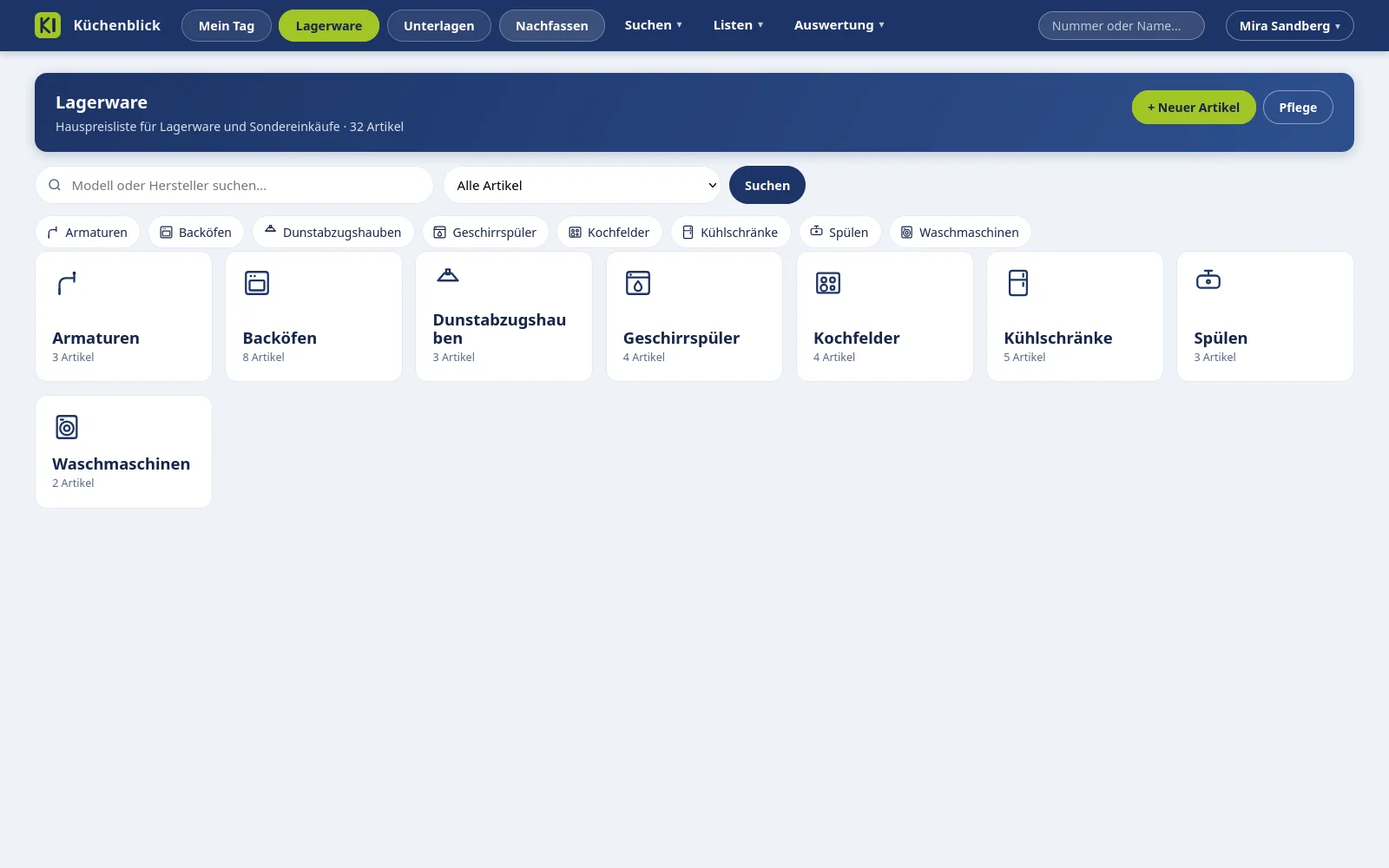
Daneben steht das Suchfeld „Modell oder Hersteller suchen“. Die Suche findet Titel, Hersteller, Kategorie und die Artikelnummer, und sie sucht über alle Kategorien hinweg. Die Auswahl „Alle Artikel“ filtert nach dem Kennzeichen: Verfügbar, Restposten, Ausstellungsstück, Reserviert, Verkauft und was das Haus sonst noch als Kennzeichen vergeben hat. Der Filter bleibt beim Wechsel zwischen Kategorien erhalten, und die Zahlen auf den Kacheln zählen dann nur die gefilterten Artikel.
Die Artikel selbst stehen als Karten, günstigster zuerst: Bild, Hersteller, Titel, Kennzeichen und Hauspreis. Ist ein KüchenAtlas-Code hinterlegt, steht auf der Startseite unter den Kacheln zusätzlich die aufklappbare Karte „Unsere Ausstellungsstücke bei KüchenAtlas“ mit der Zahl der Ausstellungsstücke.
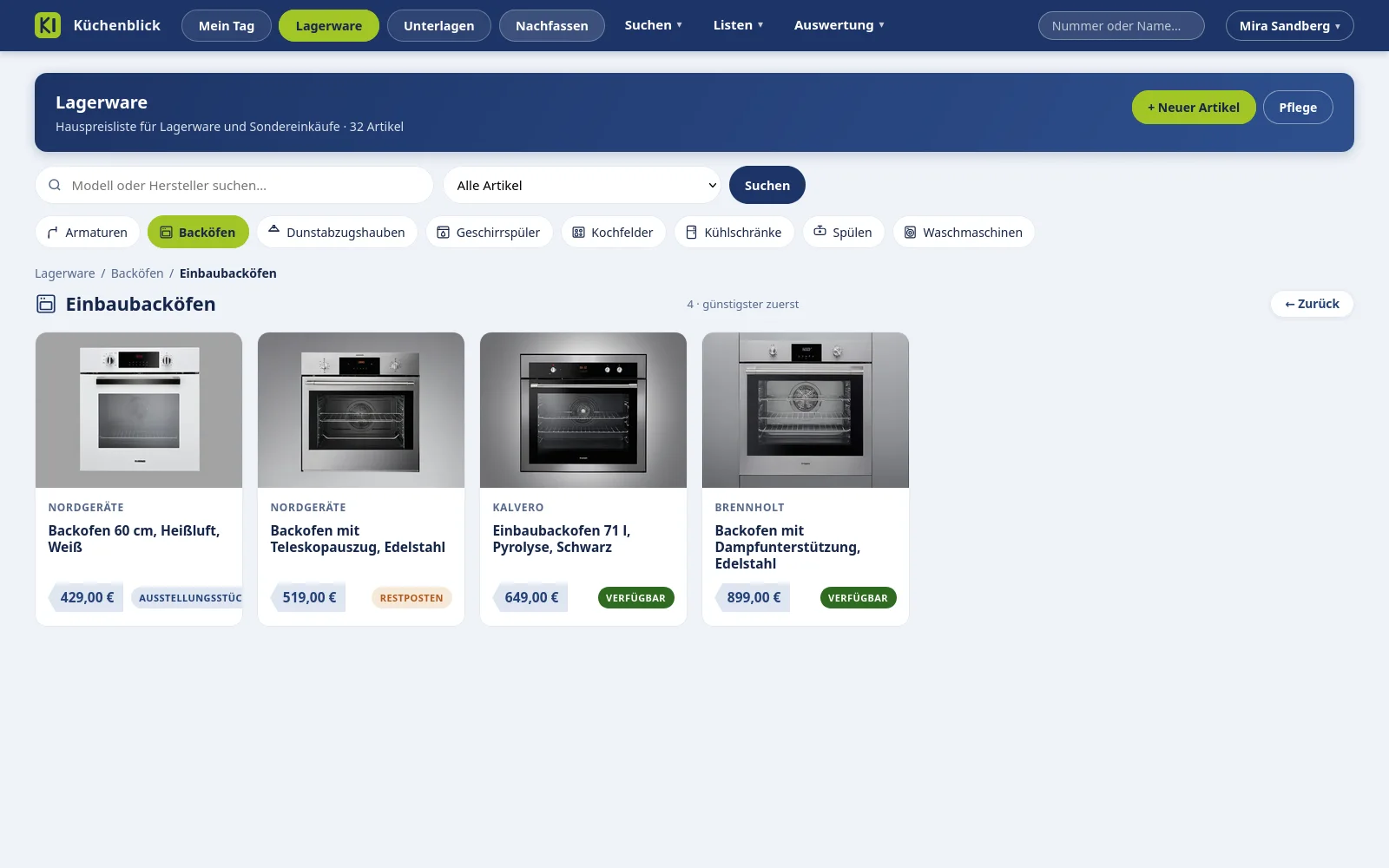
Das Kennzeichen hat eine Farbe: Verfügbar mit Bestand ist dunkelgrün, Restposten und andere Abverkaufskennzeichen orange, Reserviert und Ausstellungsstück blau, Verkauft grau und durchgestrichen. Ein hellgrünes „Verfügbar“ mit grünem Rand heißt Nachbestellt: Der Artikel steht auf „Immer anzeigen“, die Ware ist gerade nicht im Regal, wird aber geliefert und bleibt verkaufbar. Wer auf der Artikelseite mit der Maus über dem Kennzeichen bleibt, sieht diesen Hinweis.
Wo sind die verkauften Artikel?
Unter „Alle Artikel“ sind sie ausgeblendet, damit die Liste nur zeigt, was man anbieten kann. Der Filter „Ausgeblendet: verkauft / Bestand 0“ holt sie zurück; die Zahl in Klammern sagt, wie viele es sind. Ausgeblendet wird ein Artikel, sobald der Abgleich in der Warenwirtschaft den Bestand null oder im Minus findet. Minus heißt nachbestellt: Die Ware kommt, der Artikel darf verkauft werden. Auf der Artikelseite steht dann ein Hinweis mit dem Bestand und, wer pflegen darf, sieht den Knopf „Wieder anzeigen“.
Warum steht bei einem Artikel keine Bestandszahl?
Der Bestand steht nur, wenn wirklich etwas da ist. Bei null oder einem Minus durch Nachbestellungen bleibt die Zahl weg; steht der Artikel auf „Immer anzeigen“, wird sein Kennzeichen hellgrün, sonst setzt ihn der Abgleich auf „Verkauft“. Ein Verkäufer sieht so „Verfügbar“ und nicht „−30“, was am Tablet vor dem Kunden nur verwirren würde. Die tatsächliche Zahl sehen die, die pflegen dürfen, in der Bearbeitungsmaske und auf der Pflegeseite.
Die Artikelseite
Ein Klick auf eine Karte öffnet den Artikel: großes Bild, Hersteller, Titel, Kennzeichen, Hauspreis und die Beschreibung, darunter Artikelnummer und Bestand. Der Bestand auf der Artikelseite kommt seit Oktober 2026 nicht mehr vom letzten Abgleich, sondern bei jedem Aufruf frisch aus der Warenwirtschaft, mit Reservierungen und freier Menge; wer pflegen darf, sieht dazu die Aufträge hinter der Reservierung. Ist die Warenwirtschaft gerade nicht erreichbar, steht der Wert des letzten Abgleichs wie bisher. Oben rechts steht „Datenblatt öffnen“, wenn ein PDF hinterlegt ist; es öffnet in einem neuen Reiter. „← Zurück“ führt auf die Seite zurück, von der man kam: die Liste mit Filter, eine Suche oder Mein Tag.
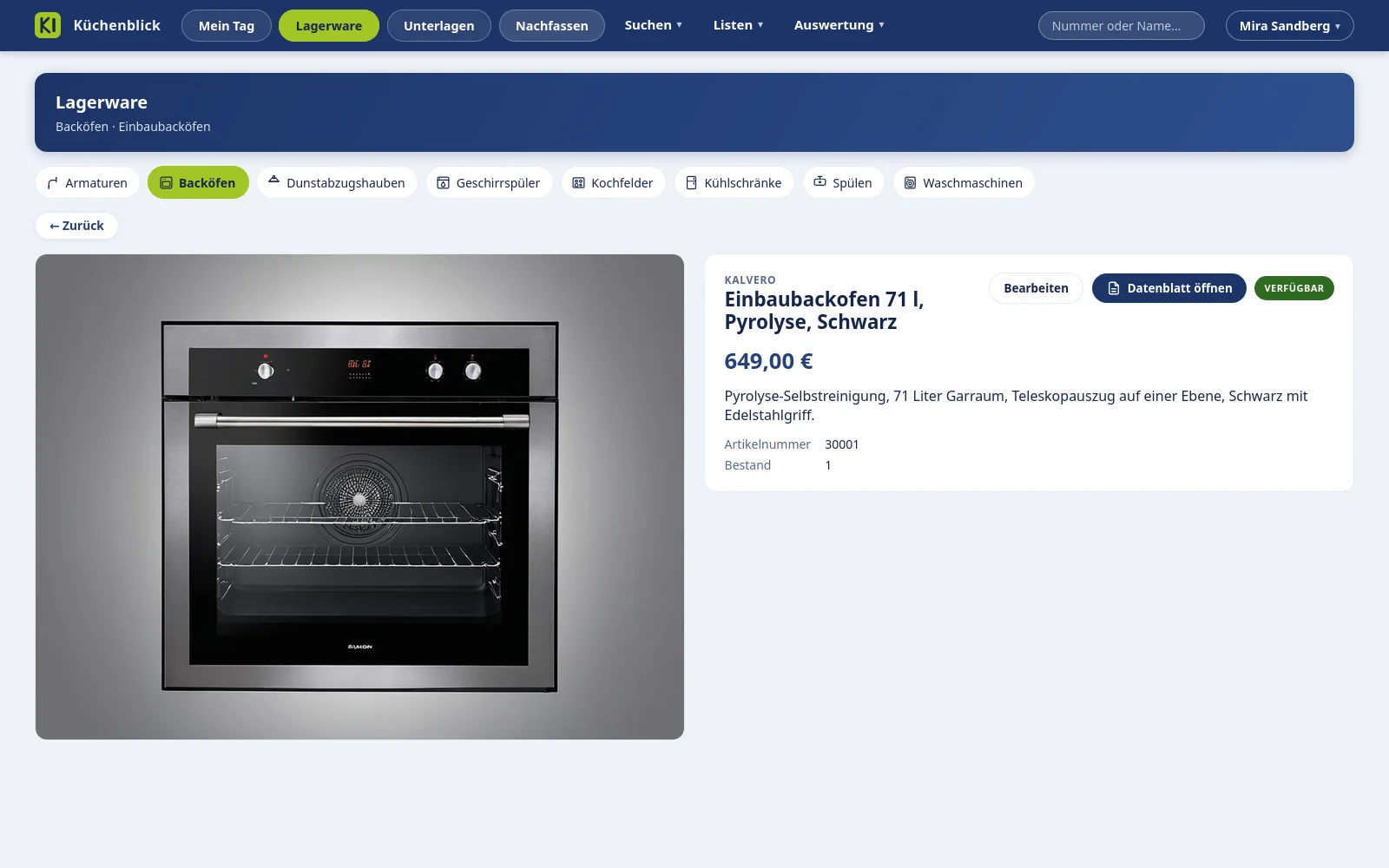
Wer pflegen darf, sieht daneben „Bearbeiten“ und unter Artikelnummer und Bestand die interne Notiz. Alle anderen sehen die Notiz nicht.
Warum sehe ich den Knopf „Bearbeiten“ nicht?
Das Anlegen und Ändern von Artikeln ist ein eigenes Recht, das Admin, Geschäftsleitung und Einkauf haben. Verkäufer, Kundendienst, Tourenplanung, Lager und Extern sehen die Liste nur. Wer einen Preis oder ein Kennzeichen geändert haben möchte, wendet sich an den Einkauf; der Admin kann das Recht in der Benutzerverwaltung auch einzelnen Konten geben.
Am Tablet vor dem Kunden
Die Lagerware ist die Seite, die man in der Ausstellung dem Kunden zeigt. Auf dem Tablet stehen Kacheln und Karten nebeneinander wie am PC, auf dem Handy zu zweit in einer Reihe. Die Seite zeigt keine Bestandszahlen unter null. Die interne Notiz sehen aber alle Konten, die pflegen dürfen, auch am Tablet; wer dem Kunden die Liste zeigt, meldet sich deshalb besser mit einem Konto ohne Pflegerecht an. Was in der Beschreibung steht, liest der Kunde mit und sollte so geschrieben sein.
Artikel anlegen und bearbeiten
Mit „+ Neuer Artikel“ oben in der Lagerware entsteht ein Artikel, „Bearbeiten“ auf der Artikelseite öffnet dieselbe Maske für einen bestehenden. Die Felder:
| Feld | Was hinein gehört |
|---|---|
| Titel | Modell und das, was den Artikel ausmacht, etwa „Einbaubackofen 71 l, Pyrolyse, Schwarz“ |
| Hersteller | Wird auf der Karte über dem Titel gezeigt und ist suchbar |
| Hauspreis in Euro | Der Preis, den der Kunde sieht, mit Komma: 1299,00 |
| Kategorie, Unterkategorie | Eine vorhandene wählen oder eine neue eintippen; die Unterkategorie ist freiwillig |
| Kennzeichen | Verfügbar, Restposten oder ein eigenes Wort, etwa Abverkauf oder Ausstellungsstück |
| Artikelnummer in der Warenwirtschaft | Die Nummer aus küchenSOFT, damit der Bestandsabgleich den Artikel findet |
| Immer anzeigen | Der Artikel bleibt in der Liste, auch bei Bestand null oder im Minus |
| Beschreibung | Sichtbar für alle, auch am Tablet vor dem Kunden |
| Notiz | Intern, nur für die, die pflegen dürfen |
Darunter kommen Foto und Datenblatt. Das Foto ist ein JPG oder PNG und wird beim Speichern auf 1400 Pixel verkleinert, ein Handyfoto darf also so bleiben, wie es ist. Das Datenblatt ist ein PDF. Beim Bearbeiten lassen sich beide einzeln entfernen oder ersetzen; unter den Dateien steht der Bestand laut Warenwirtschaft mit dem Zeitpunkt des letzten Abgleichs und wer den Artikel zuletzt geändert hat.
„Artikel entfernen“ unten in der Maske löscht den Artikel samt Foto und Datenblatt. Für Ware, die nur gerade ausverkauft ist, ist das der falsche Weg; dafür gibt es das Kennzeichen „Verkauft“, das der Abgleich selbst setzt.
Wie lege ich eine neue Kategorie an?
Einfach in das Feld „Kategorie“ eintippen. Es gibt keine Kategorieverwaltung; die Kacheln bilden sich aus dem, was bei den Artikeln steht. Die Liste unter dem Feld schlägt vor, was es schon gibt, damit nicht „Backöfen“ und „Backofen“ nebeneinander entstehen. Dasselbe gilt für Unterkategorien und Kennzeichen. Eine Kategorie verschwindet von der Startseite, sobald ihr letzter Artikel entfernt, umsortiert oder als „Verkauft“ ausgeblendet ist.
Ich habe kein Foto. Bleibt die Karte leer?
Nein, wenn ein Datenblatt da ist. Ohne Foto nimmt Küchenblick die erste Seite des Datenblatts als Bild, und die zeigt beim Hersteller meist das Gerät. Bei Ausstellungsstücken mit Gebrauchsspuren ist ein eigenes Foto trotzdem besser. Die Pflegeseite zählt die Artikel ohne Bild und ohne Datenblatt, damit man sie nachholen kann.
Die Pflegeseite
Der Knopf „Pflege“ oben in der Lagerware führt auf die Seite für die, die pflegen dürfen. Oben stehen Kennzahlen: sichtbare Artikel, Restposten, immer angezeigte, sichtbar mit Minusbestand, ohne Artikelnummer, ohne Bild, ohne Datenblatt. Die letzten vier sind die Arbeitsliste.
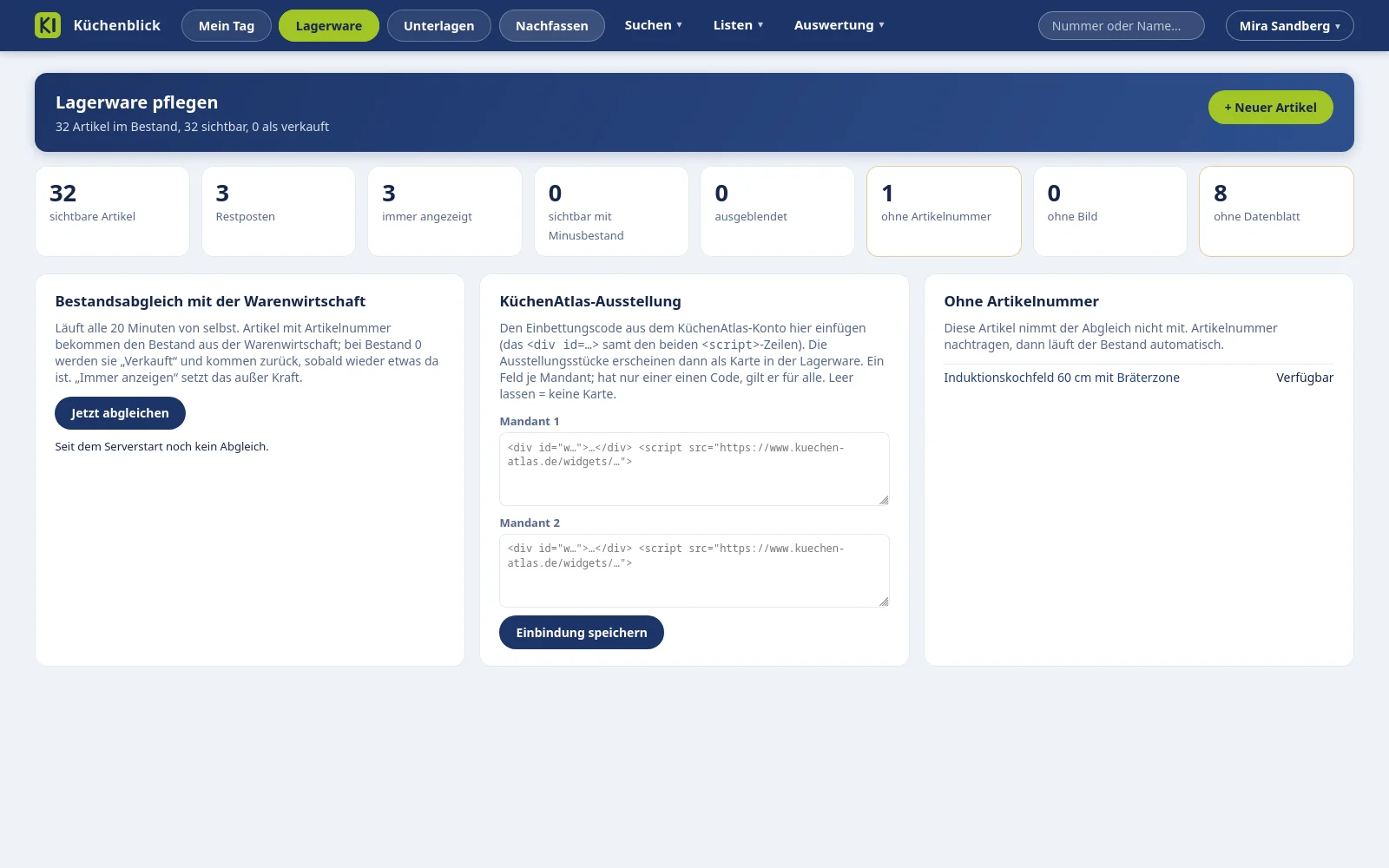
Der Bestandsabgleich mit der Warenwirtschaft läuft alle 20 Minuten von selbst. Jeder Artikel mit Artikelnummer bekommt seinen Bestand aus küchenSOFT. Steht er auf null, wird der Artikel „Verkauft“ und verschwindet aus der Liste; Küchenblick merkt sich das vorherige Kennzeichen und setzt es zurück, sobald wieder etwas da ist. „Immer anzeigen“ setzt das außer Kraft, für Ware, die ständig nachbestellt wird. „Jetzt abgleichen“ stößt den Lauf sofort an, etwa nach einem Wareneingang; darunter steht, wann der letzte Abgleich lief und was er geändert hat.
Die Liste „Ohne Artikelnummer“ zeigt die Artikel, die der Abgleich nicht mitnimmt. Für Sondereinkäufe, die es in küchenSOFT nicht gibt, ist das in Ordnung; dann pflegt man das Kennzeichen von Hand. Für alles andere trägt man die Artikelnummer nach.
Unter „KüchenAtlas-Ausstellung“ kommt der Einbettungscode aus dem KüchenAtlas-Konto des Hauses hinein, je Mandant ein Feld; hat nur ein Mandant einen Code, gilt er für alle. Küchenblick übernimmt den Code nicht roh: Es liest nur die Kennung und die Skriptadressen heraus und lädt Skripte ausschließlich von kuechen-atlas.de. Ein leeres Feld heißt: keine Karte in der Lagerware.
Warum steht ein Artikel auf „Verkauft“, obwohl er noch im Lager liegt?
Der Abgleich hat in küchenSOFT den Bestand null gefunden. Meist ist die Ware schon einem Auftrag zugeordnet oder der Wareneingang noch nicht gebucht; sobald küchenSOFT wieder Bestand meldet, kommt der Artikel beim nächsten Abgleich zurück. Eine falsche Artikelnummer wirkt genauso, weil der Abgleich dann nichts findet und mit null rechnet. Die Nummer in der Bearbeitungsmaske prüfen; soll der Artikel trotz Bestand null sichtbar bleiben, „Immer anzeigen“ setzen.
Ein Artikel mit Minusbestand ist aus der Liste verschwunden. Wie hole ich ihn zurück?
Auf der Pflegeseite steht die Karte „Ausgeblendet: verkauft oder Bestand 0“ mit allen ausgeblendeten Artikeln, die nachbestellten mit Minusbestand zuerst. Ein Klick auf „Wieder anzeigen“ setzt bei dem Artikel „Immer anzeigen“ und holt das Kennzeichen von vor dem Ausblenden zurück; der Abgleich lässt ihn danach in der Liste, auch wenn der Bestand im Minus bleibt. Derselbe Knopf steht oben auf der Artikelseite. Ein von Hand geändertes Kennzeichen ohne den Haken „Immer anzeigen“ dreht der nächste Abgleich zurück.
Lager und Extern: Zugang ohne küchenSOFT-Konto
Für Lageristen, Aushilfen, den Außendienst oder fremde Monteure gibt es zwei Rollen, die kein Kurzzeichen in küchenSOFT brauchen. Der Admin legt die Konten in der Benutzerverwaltung an und vergibt ein Startpasswort. Die Rolle Lager sieht die Lagerware und, lesend, die Touren, damit nach dem Montageplan gepackt werden kann. Die Rolle Extern sieht nur die Lagerware. Beide kommen auf keine Verkaufsseite, auch nicht über einen direkt eingetippten Link, und für beide ist der Kalender aus.
Von unterwegs erreichen diese Konten Küchenblick über die https-Adresse des Hauses, wenn die IT sie eingerichtet hat. Die Anmeldung ist dieselbe wie im Haus, samt der Sperre nach zehn Fehlversuchen aus den Grundlagen; der Admin sieht in der Benutzerverwaltung, wann und von wo sich ein Konto zuletzt angemeldet hat.
Warum sieht unser Monteur nur die Lagerware?
Weil sein Konto die Rolle Extern hat. Das ist so gewollt: Ein fremder Monteur soll die Hauspreisliste nachsehen können, aber keine Kunden, Aufträge oder Umsätze. Braucht jemand auch den Montageplan, gibt der Admin dem Konto die Rolle Lager.
Ein Haus ohne küchenSOFT
Die Lagerware läuft auch allein, ohne Warenwirtschaft dahinter. Dann fehlen die Verkaufsseiten ganz, Mein Tag, Suchen, Listen und Auswertung verschwinden aus der Kopfzeile, und der Bestandsabgleich läuft nicht; die Pflegeseite sagt das an seiner Stelle. Kennzeichen und Bestand werden von Hand gepflegt, „Verkauft“ setzt man selbst. Der erste Admin legt die Konten an, alles andere ist wie beschrieben.
Häufige Fragen aus diesem Kapitel
Wo sind die verkauften Artikel?
Unter „Alle Artikel“ sind sie ausgeblendet, damit die Liste nur zeigt, was man anbieten kann. Der Filter „Ausgeblendet: verkauft / Bestand 0“ holt sie zurück; die Zahl in Klammern sagt, wie viele es sind. Ausgeblendet wird ein Artikel, sobald der Abgleich in der Warenwirtschaft den Bestand null oder im Minus findet. Minus heißt nachbestellt: Die Ware kommt, der Artikel darf verkauft werden. Auf der Artikelseite steht dann ein Hinweis mit dem Bestand und, wer pflegen darf, sieht den Knopf „Wieder anzeigen“.
Warum steht bei einem Artikel keine Bestandszahl?
Der Bestand steht nur, wenn wirklich etwas da ist. Bei null oder einem Minus durch Nachbestellungen bleibt die Zahl weg; steht der Artikel auf „Immer anzeigen“, wird sein Kennzeichen hellgrün, sonst setzt ihn der Abgleich auf „Verkauft“. Ein Verkäufer sieht so „Verfügbar“ und nicht „−30“, was am Tablet vor dem Kunden nur verwirren würde. Die tatsächliche Zahl sehen die, die pflegen dürfen, in der Bearbeitungsmaske und auf der Pflegeseite.
Warum sehe ich den Knopf „Bearbeiten“ nicht?
Das Anlegen und Ändern von Artikeln ist ein eigenes Recht, das Admin, Geschäftsleitung und Einkauf haben. Verkäufer, Kundendienst, Tourenplanung, Lager und Extern sehen die Liste nur. Wer einen Preis oder ein Kennzeichen geändert haben möchte, wendet sich an den Einkauf; der Admin kann das Recht in der Benutzerverwaltung auch einzelnen Konten geben.
Wie lege ich eine neue Kategorie an?
Einfach in das Feld „Kategorie“ eintippen. Es gibt keine Kategorieverwaltung; die Kacheln bilden sich aus dem, was bei den Artikeln steht. Die Liste unter dem Feld schlägt vor, was es schon gibt, damit nicht „Backöfen“ und „Backofen“ nebeneinander entstehen. Dasselbe gilt für Unterkategorien und Kennzeichen. Eine Kategorie verschwindet von der Startseite, sobald ihr letzter Artikel entfernt, umsortiert oder als „Verkauft“ ausgeblendet ist.
Ich habe kein Foto. Bleibt die Karte leer?
Nein, wenn ein Datenblatt da ist. Ohne Foto nimmt Küchenblick die erste Seite des Datenblatts als Bild, und die zeigt beim Hersteller meist das Gerät. Bei Ausstellungsstücken mit Gebrauchsspuren ist ein eigenes Foto trotzdem besser. Die Pflegeseite zählt die Artikel ohne Bild und ohne Datenblatt, damit man sie nachholen kann.
Warum steht ein Artikel auf „Verkauft“, obwohl er noch im Lager liegt?
Der Abgleich hat in küchenSOFT den Bestand null gefunden. Meist ist die Ware schon einem Auftrag zugeordnet oder der Wareneingang noch nicht gebucht; sobald küchenSOFT wieder Bestand meldet, kommt der Artikel beim nächsten Abgleich zurück. Eine falsche Artikelnummer wirkt genauso, weil der Abgleich dann nichts findet und mit null rechnet. Die Nummer in der Bearbeitungsmaske prüfen; soll der Artikel trotz Bestand null sichtbar bleiben, „Immer anzeigen“ setzen.
Ein Artikel mit Minusbestand ist aus der Liste verschwunden. Wie hole ich ihn zurück?
Auf der Pflegeseite steht die Karte „Ausgeblendet: verkauft oder Bestand 0“ mit allen ausgeblendeten Artikeln, die nachbestellten mit Minusbestand zuerst. Ein Klick auf „Wieder anzeigen“ setzt bei dem Artikel „Immer anzeigen“ und holt das Kennzeichen von vor dem Ausblenden zurück; der Abgleich lässt ihn danach in der Liste, auch wenn der Bestand im Minus bleibt. Derselbe Knopf steht oben auf der Artikelseite. Ein von Hand geändertes Kennzeichen ohne den Haken „Immer anzeigen“ dreht der nächste Abgleich zurück.
Warum sieht unser Monteur nur die Lagerware?
Weil sein Konto die Rolle Extern hat. Das ist so gewollt: Ein fremder Monteur soll die Hauspreisliste nachsehen können, aber keine Kunden, Aufträge oder Umsätze. Braucht jemand auch den Montageplan, gibt der Admin dem Konto die Rolle Lager.