Geschäftsleitung und Admin
Statistiken, Sichten, Benutzer, Rechte, Funktionen und Kacheln
Was die Leitung mehr sieht
Die Rollen Geschäftsleitung und Admin sehen das ganze Haus: alle Standorte, alle Aufträge und Angebote, Nachfassen über alle Verkäufer, die Geldlisten des Mahnwesens, die Rechnungsliste mit Prüfbericht, die Bestellliste, die Einkäuferliste, die Reklamationsliste, die Touren und die Statistik. Kopfzeile, Suchen und Auftragsakte sind die aus dem Kapitel Grundlagen.
Der Unterschied zwischen beiden Rollen ist die Benutzerverwaltung. Sie hat nur der Admin, die IT-Rolle. Die Geschäftsleitung sieht alle Zahlen, legt aber keine Konten an und vergibt keine Rollen. In den Montageplan schreibt sie nicht, sie liest die Touren mit.
Mein Tag der Leitung
Mein Tag zeigt der Leitung das Haus in Zahlen. Die Kacheln in der Vorgabe:
| Kachel | Was sie zeigt |
|---|---|
| Auftragseingang Oktober | Verkaufswert der Aufträge des laufenden Monats mit „360 Aufträge · Vorjahr bis zum gleichen Tag: 1.434.205 €“; der Klick öffnet die Statistik |
| Lieferungen | Lieferungen des Hauses in den nächsten 14 Tagen |
| Beschaffung kritisch | Aufträge mit nahem Termin, bei denen wenig bestellt ist |
| AB nach Liefertermin | „Lieferant bestätigt später oder ist überfällig, Lieferung in 6 Wochen“ |
| Anzahlungen offen | Aufträge, deren Anzahlungstermin erreicht ist, mit der Summe |
| Restsummen offen | „104 Rechnungen über Zahlungsziel, ohne offene Reklamation · dazu 75 mit Reklamation“ mit beiden Summen; der Klick öffnet das Mahnwesen bei „Restsumme“ |
| fehlt vor Lieferung | „23 Lieferungen in 30 Tagen ohne volle Anzahlung“ mit der Summe; der Klick öffnet „Vor Lieferung“ |
| ohne AB | Bestellungen ohne Auftragsbestätigung, darunter „86 AB-Termine überschritten, 80 Rechnungen fehlen länger als 60 Tage“; der Klick öffnet die Einkäuferliste |
| heute abwesend | wer laut Urlaubsplaner heute fehlt |
Dazu kommt für beide Rollen die Kachel „Gerade online“: alle Konten, die in den letzten 15 Minuten eine Seite aufgerufen haben, mit Name und Rolle, ohne das eigene Konto. Der Admin hat in der Kachel den Sprung „Anmeldungen“ zum Protokoll in der Benutzerverwaltung. Das Nachfassen fehlt auf Mein Tag der Leitung: Die Verkäufer kümmern sich um ihre Angebote selbst, zur Kontrolle bleibt der Menüpunkt Nachfassen. In der eigenen Verkäufersicht (siehe „Meine Sicht“) ist es wieder da. Welche Kacheln die Leitung bekommt, stellt der Admin im Kachelraster der Verwaltung ein (siehe „Funktionen und Kacheln je Rolle“).
Darunter stehen die Blöcke „Nächste Lieferungen“, „Beschaffung hängt hinterher“, „AB-Termin nach Liefertermin“ und „Anzahlung noch offen“. „AB-Termin nach Liefertermin“ listet mit dem Untertitel „Lieferant bestätigt einen Termin nach dem Kundentermin oder ist überfällig; Liefertermin innerhalb von sechs Wochen“ je Zeile Termin, Auftrag, Kunde, Kommission, die betroffene Bestellung mit Lieferant und AB-Termin, Zahlung und Wert. In den Anzahlungslisten steht der Verkäufer in der zweiten Zeile der Kommissionszelle. Die Bestellliste unter Listen, die Einkäuferliste und die Lieferantenakte beschreibt das Kapitel Kundendienst und Einkauf.
Wer erscheint unter „Gerade online“?
Jedes Konto, das in den letzten 15 Minuten eine Seite in Küchenblick aufgerufen hat, auch vom Handy. Wer Küchenblick nur offen im Hintergrund hat, fällt nach etwa einer Viertelstunde aus der Liste.
Warum weicht die Monatskachel von der Statistik ab?
Die Kachel zählt den laufenden Monat bis heute und stellt das Vorjahr „bis zum gleichen Tag“ daneben, damit der Vergleich fair ist. Die Statistik mit „Dieser Monat“ zeigt dagegen den Vorjahresmonat ganz. Am Monatsende stimmen beide überein.
Statistiken
Unter Auswertung → Statistiken liegt die Auswertung für das ganze Haus. Oben im Kopfblock wählen Sie die Basis. „Auftragseingang“ ist der Verkaufswert der nicht stornierten Aufträge nach Auftragsdatum, die Küche zählt im Monat des Verkaufs. „Rechnungsausgang“ ist der berechnete Umsatz nach Rechnungsdatum, meist bei der Auslieferung; Gutschriften und Stornos sind darin abgezogen, und die Kopfzeile nennt, wie viele es waren und mit welchem Betrag. Unter der Summe steht der Vergleich „Vorjahr gleicher Zeitraum“ mit Betrag, Abweichung in Prozent und Zahl der Aufträge.
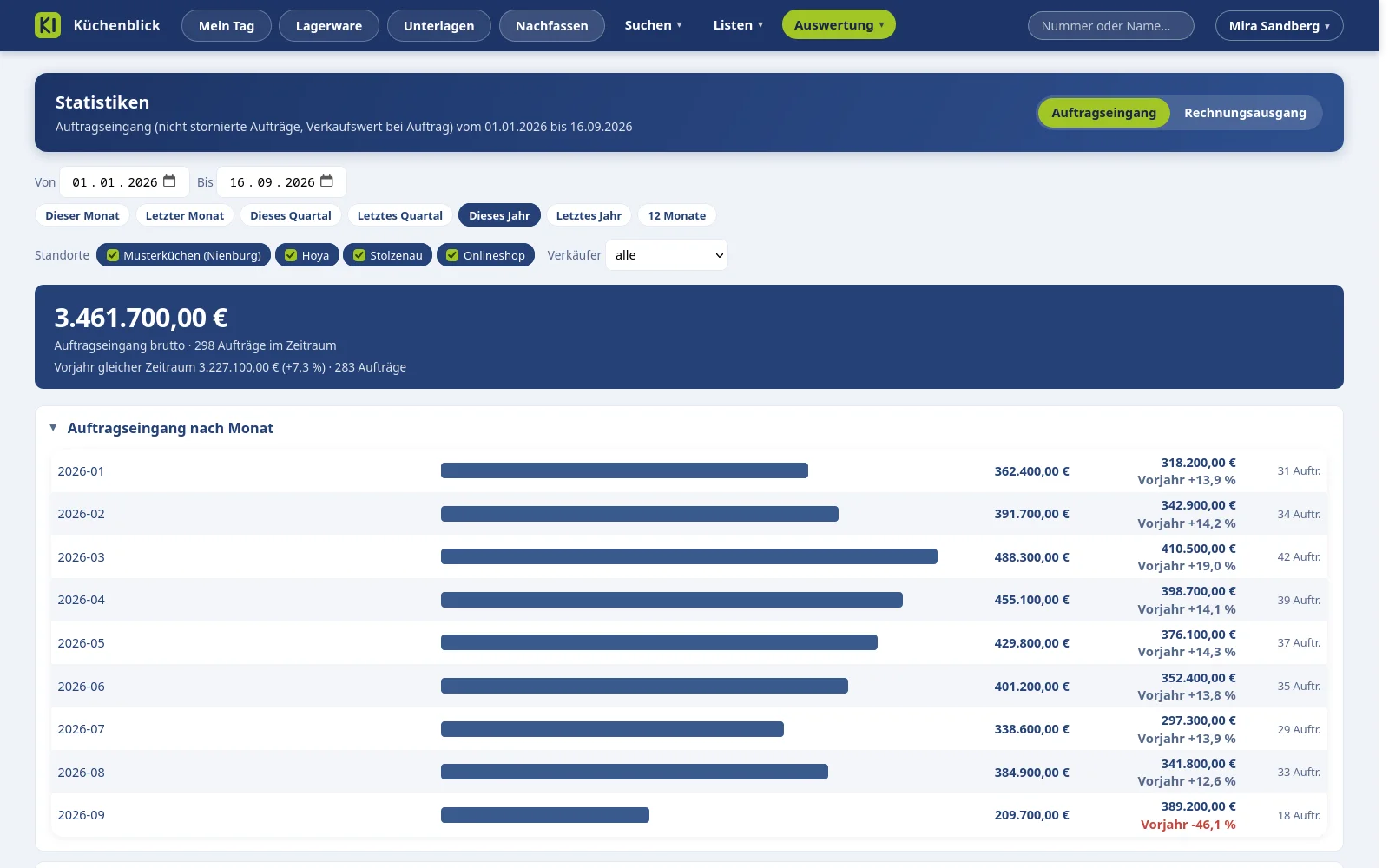
Den Zeitraum setzen Sie mit „Von“ und „Bis“ oder über die Schnellwahl: Dieser Monat, Letzter Monat, Dieses Quartal, Letztes Quartal, Dieses Jahr, Letztes Jahr und 12 Monate. Die Standorte sind Kästchen; ohne Auswahl zählen alle, und Sie klicken weg, was nicht mitzählen soll, etwa den Onlineshop. Dazu kommt die Auswahl eines Verkäufers. Jede Änderung an Zeitraum, Standort oder Verkäufer rechnet sofort neu; beim Umschalten der Basis bleiben Zeitraum und Filter erhalten.
Darunter stehen die Blöcke, jeder zum Aufklappen:
- „Auftragseingang nach Monat“ mit Betrag und Zahl der Aufträge oder Belege, je Monat daneben der Vorjahreswert mit Abweichung, etwa „1.434.205,40 € Vorjahr -3,5 %“
- „Auftragseingang nach Standort“, solange kein Standortfilter gesetzt ist; die Standorte kommen aus der Standortpflege der Verwaltung
- „Auftragseingang nach Verkäufer“ als Rangliste mit Anteil in Prozent, auf 60 Verkäufer begrenzt
- „Beratungen & Abschlussquote“: beratene Kunden gegen gekaufte je Verkäufer, aus den Angeboten gezählt, je Vorhaben (Planungsnummer); Ausstellungskojen stehen getrennt als „Kojen-Kunden“; nur auf Basis Auftragseingang
- „Offene Angebote je Verkäufer“: „Stand heute, unabhängig vom Zeitraum: Angebote ohne Auftrag, nicht erledigt, 7 bis 180 Tage alt, Ausstellungskojen nicht gezählt“
- „Rohertrag“: mit dem Recht „Einkaufspreise“ die Zeile „VK netto … · Rohertrag … · Spanne 29,0 % · 5290 Aufträge mit Positionen“ und darunter je Monat, Verkäufer und Standort VK netto, Rohertrag und Spanne; Positionen ohne Einkaufspreis zählen mit vollem Rohertrag, die Zahl steht dabei
- „Kunden: Umsatz & Abschlussquote“, wenn die Funktion „Kundenzahlen“ eingeschaltet ist
- „Verkaufsumsatz nach Lieferant“: Verkaufspreise der Auftragspositionen je Hauptlieferant des Artikels, brutto, kein Einkaufswert; Schreibweisen desselben Lieferanten sind zusammengefasst
- Postleitzahlen, verkauft und angeboten
- „Außendienstgebiete“: „Auftragseingang und Angebote nach Postleitzahl-Gebieten, Kundenadresse; eine Postleitzahl zählt zum ersten passenden Gebiet“, wenn die Funktion „Außendienstgebiete“ eingeschaltet ist und Gebiete in der Verwaltung gepflegt sind
Ein aufgeklappter Block bleibt offen, wenn Sie Basis, Zeitraum oder Standort umschalten; Ihr Browser merkt sich das auf diesem Gerät.
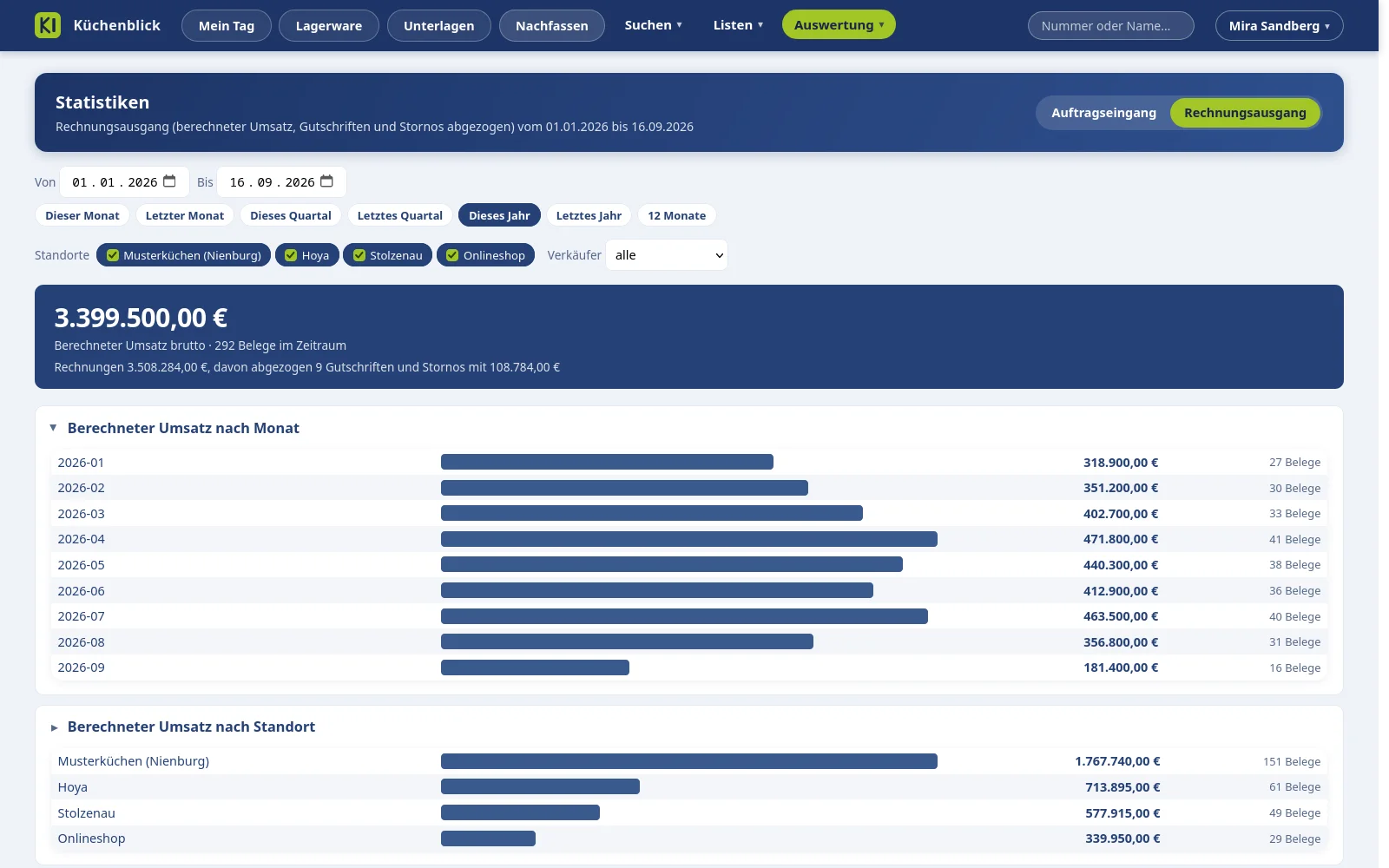
Warum weichen Auftragseingang und Rechnungsausgang voneinander ab?
Weil sie verschiedene Fragen beantworten. Der Auftragseingang sagt, wann verkauft wurde; der Rechnungsausgang sagt, wann berechnet wurde, und das ist bei Küchen meist Wochen oder Monate später. Dazu ziehen Gutschriften und Stornos den Rechnungsausgang nach unten.
Warum fehlt der Block „Verkaufsumsatz nach Lieferant“ beim Rechnungsausgang?
Die Lieferantenauswertung gibt es nur auf Basis Auftragseingang. Die Rechnungspositionen liegen in der Warenwirtschaft nicht vollständig vor, daraus ließe sich keine verlässliche Verteilung nach Lieferant rechnen. Beim Rechnungsausgang steht an der Stelle ein Hinweis.
Warum sehe ich den Block „Rohertrag“ nicht?
Er braucht das Recht „Einkaufspreise“, das Admin, Geschäftsleitung und Einkauf haben. Fehlt es am Konto, fehlt der Block; ein Admin gibt das Recht unter „Rechte“ am Konto.
Postleitzahlen
Die Blöcke zur Postleitzahl zeigen, wo die Kunden wohnen: „Verkaufte Küchen nach Postleitzahl“ (beim Rechnungsausgang „Berechneter Umsatz nach Postleitzahl“) und „Angebote nach Postleitzahl“, jeweils nach der Postleitzahl der Kundenadresse. Bei den Angeboten bleiben Ausstellungskojen außen vor, und der Standortfilter wirkt über die Verkäufer des Standorts.
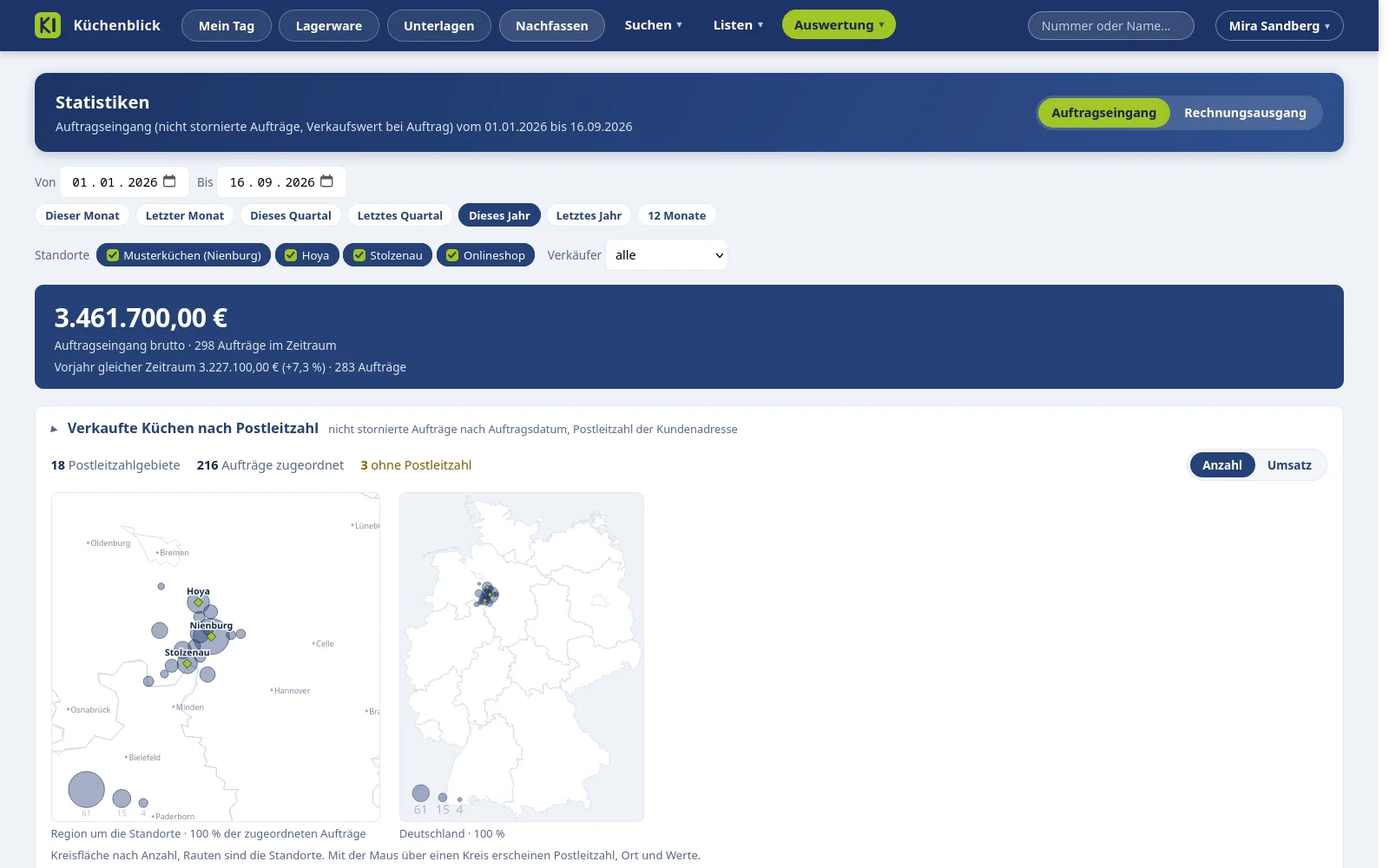
Zwei Karten stehen nebeneinander, die Region um die Standorte und ganz Deutschland; Rauten sind die Standorte, Kreise die Postleitzahlgebiete. Mit „Anzahl“ und „Umsatz“ wählen Sie, wonach sich Kreisfläche und Rangliste richten. Mit der Maus über einem Kreis erscheinen Postleitzahl, Ort und Werte. Darunter steht die Rangliste mit Anteil, wahlweise „Nach Ort zusammengefasst“.
Was bedeutet „ohne Postleitzahl“ über der Karte?
So viele Aufträge oder Angebote haben eine Kundenadresse ohne Postleitzahl und fehlen deshalb auf der Karte und in der Rangliste. Das lässt sich nur in küchenSOFT beheben, indem Sie die Adresse nachpflegen. „nicht zuordenbar“ sind Postleitzahlen, die zu keinem deutschen Gebiet passen, etwa aus dem Ausland oder unvollständig eingetragen.
Meine Sicht
Wer als Leitung selbst verkauft, kann Küchenblick als Verkäufer sehen. Im Konto-Menü rechts oben steht dafür der Knopf „Meine Sicht“. Danach zeigen Mein Tag, Nachfassen, die Listen und die Statistik nur die eigenen Aufträge, Angebote, Lieferungen und Zahlen. Der Namensknopf in der Kopfzeile färbt sich und trägt den Zusatz „Meine Sicht“, damit Sie später nicht in den Zahlen nach einem Fehler suchen. Zurück geht es an derselben Stelle mit „Leitungsansicht“.
Die eigene Sicht nimmt Rechte nur weg und gibt keine hinzu. Es gelten genau die Regeln für echte Verkäufer, und nur so weit, wie die eigene Rolle sie ohnehin hergibt. Die Wahl bleibt gespeichert, bis Sie zurückschalten.
Warum sehe ich nur noch meine eigenen Aufträge?
Sehr wahrscheinlich steht Ihr Konto auf „Meine Sicht“. Der Namensknopf rechts oben ist dann eingefärbt; ein Klick darauf und dann „Leitungsansicht“ bringt das ganze Haus zurück. Fehlt der Knopf, hat Ihr Konto das Recht „Sicht wechseln“ nicht.
Benutzerverwaltung
Die Benutzerverwaltung öffnet der Admin über „Benutzer verwalten“ im Konto-Menü. Konten aus küchenSOFT erscheinen automatisch mit Name, Kurzzeichen und Filiale; wer in der Warenwirtschaft kein Kurzzeichen hat, wird hier von Hand angelegt.
Oben steht, was jede Rolle darf. Sie legen die Rolle je Konto in der Spalte „Rolle“ fest und bestätigen mit „Speichern“.
| Rolle | Sieht |
|---|---|
| Admin | Alles, vergibt Rollen und legt Benutzer an |
| Geschäftsleitung | Alle Filialen, alle Vorgänge, Statistik, Geldlisten, wer online ist; keine Benutzerverwaltung |
| Einkauf | Alle Standorte, die Bestellliste, die Einkäuferliste, die Lieferantenakten mit Lieferzeit und die Herstellerkonditionen; keine Statistik, kein Nachfassen |
| Mahnwesen | Alle Standorte, Liefertermine, Geldlisten mit Zahlungsjournal und Rechnungsliste, dazu die Touren mit Schreibrecht; keine Statistik |
| Tourenplanung | Alle Standorte, Liefertermine, Touren, „Ware fehlt“ und Lagerware; keine Geldlisten, kein Zahlungsstand |
| Kundendienst | Alle Standorte, Liefertermine, Reklamationsliste, Bestellliste, Einkäuferliste und Touren; kein Nachfassen |
| Verkäufer | Nur die eigenen Aufträge, Angebote und Zahlen, dazu die Liefertermine und die Reklamationen der eigenen Aufträge |
| Sachbearbeiter | Wie Verkäufer, aber eigene Vorgänge sind auch die, in denen die Person als Sachbearbeiter des Auftrags oder Angebots steht; dazu die Arbeitsliste „Was ist heute dran?“. Zur Auswahl nur, wenn die Funktion „Sachbearbeiter-Sicht“ eingeschaltet ist |
| Lager | Lagerware und lesend die Touren |
| Extern | Nur die Lagerware, für Außendienst und fremde Monteure von unterwegs |
| Standard | Den eigenen Markt, keine Statistik, kein Nachfassen |
Unter „Benutzer anlegen – für Kollegen ohne WaWi-Kurzzeichen“ richten Sie ein Konto ein: Login mit 2–32 Zeichen aus Buchstaben, Ziffern, Punkt, Unterstrich und Bindestrich, Name, Kurzzeichen, Filiale, Rolle, „Verknüpft mit Verkäufer“ und ein Startpasswort, das beim ersten Login geändert werden muss. Selbst angelegte Konten stehen in einer eigenen Tabelle; dort lassen sie sich ändern, mit „aktiv“ sperren oder mit „Entfernen“ löschen. Für Kollegen, die küchenSOFT nicht mehr als aktiv führt, die aber noch Aufträge oder Angebote haben, legt „Kollegen ohne aktives WaWi-Konto – Zugang einrichten“ ein Konto mit der richtigen Verknüpfung an.
Ein neues Passwort setzen Sie in der Spalte „Neues Passwort“ und „Speichern“. Es ist ein Startpasswort; beim nächsten Klick muss die Person ein eigenes vergeben, das der Passwortrichtlinie aus dem Kapitel Grundlagen genügt, auch wenn sie gerade angemeldet ist.
Ein Verkäufer meldet sich an, sieht aber keine Aufträge. Woran liegt das?
Seinem Konto fehlt die Verknüpfung mit dem Verkäufer aus küchenSOFT. Nur darüber weiß Küchenblick, welche Aufträge und Angebote seine eigenen sind; wählen Sie in seiner Zeile unter „Verknüpfung“ den richtigen Verkäufer und speichern. Konten aus der Warenwirtschaft brauchen das nicht, ihre Verknüpfung kommt aus dem Mitarbeiterdatensatz in küchenSOFT.
Rechte je Konto
„Rechte“ in der Zeile eines Kontos öffnet ein Raster, vorbelegt mit dem, was die Rolle darf: Sichtbereich, Verkauf, Geld, Montage, Lager, Urlaub, Unterlagen und Verwaltung. Ein gesetzter oder entfernter Haken wird als Abweichung gespeichert, mit Datum und Bearbeiter; alles andere folgt weiter der Rolle. Ein Beispiel ist die XRechnung für einen Tourenplaner. Die Änderung gilt sofort, ohne neue Anmeldung, und bleibt stehen, wenn die Rolle später wechselt. „Wie Rolle“ nimmt alle Abweichungen zurück.
Zwei Rechte haben Stufen statt eines Hakens: „Nachfassen“ mit „nein“, „eigene“ oder „alle“ und „Statistik“ mit „keine“, „eigene“ oder „ganzes Haus“. Der Hauptknopf „Nachfassen“ in der Kopfzeile und „Meine Statistik“ unter Auswertung hängen an diesen Stufen, nicht mehr an der Rolle; wer „eigene“ hat, sieht seine Angebote und Zahlen, wer „alle“ oder „ganzes Haus“ hat, das Haus.
Im Block „Sichtbereich“ steht das Recht „Vorgänge als Sachbearbeiter“: „eigene Vorgänge sind auch die, in denen ich als Sachbearbeiter stehe; wirkt bei Verkäufern und Sachbearbeitern, und nur, wenn die Sachbearbeiter-Sicht unter „Funktionen“ eingeschaltet ist“. Die Rolle Sachbearbeiter hat es von sich aus; ein Verkäufer, der auch abwickelt, bekommt es hier.
Ein Recht, das oft Fragen auslöst, ist „Einkaufspreise“ im Block Verkauf: Es zeigt Einkaufspreis, Rohertrag und Bestellwerte auf der Artikelseite, in der Artikelsuche, in der Bestellliste, in der Einkäuferliste, in der Lieferantenakte und den Block „Rohertrag“ in der Statistik. Es haben Admin, Geschäftsleitung und Einkauf; ein Verkäufer bekommt es nur über das Raster.
Zwei Dinge gehen nicht über das Raster. Die Benutzerverwaltung gibt es nur über die Rolle Admin, damit sich niemand per Haken zum Admin macht. Und für Admins gibt es keine Abweichungen; wer weniger sehen soll, bekommt eine andere Rolle.
Vertretung
Unter „Vertretung – wer sieht die Vorgänge welches Kollegen“ tragen Sie je Konto ein, wen es vertritt: „Konto“, „vertritt“, „von“, „bis“; die Spalte „Geändert“ nennt, wer den Eintrag wann gesetzt hat. Der Hinweis über der Tabelle sagt, was passiert: „Der Vertreter sieht unter „meine Vorgänge“ (Mein Tag, Nachfassen, Auftrags- und Angebotssuche) auch die des Vertretenen. Die eigenen Monatszahlen und die Statistik bleiben ohne Vertretung. Ohne Datum gilt die Vertretung dauerhaft.“ Beim Vertreter steht auf Mein Tag und im Nachfassen „Sie vertreten <Name> (bis <Datum>)“. Wer gerade abwesend ist und Lieferungen hat, zeigt der Urlaubsplaner unter „Abwesend mit anstehenden Lieferungen“ mit der eingetragenen Vertretung. Die Tabelle gibt es nur, wenn die Funktion „Vertretung“ eingeschaltet ist.
Wie trage ich eine Urlaubsvertretung ein?
In der Verwaltung unter „Vertretung“: das Konto des Vertreters wählen, unter „vertritt“ den abwesenden Kollegen, „von“ und „bis“ auf den Urlaub setzen, speichern. Ab dem ersten Tag sieht der Vertreter die Vorgänge des Kollegen als eigene, am Tag nach „bis“ nicht mehr. Ein Eintrag ohne Datum gilt, bis Sie ihn entfernen.
Standorte
Unter „Standorte – Filialen für Suche, Statistik und Karte“ legen Sie fest, welche Erlöskonten der Warenwirtschaft zu welchem Standort gehören. Je Zeile stehen „Standort“, „Stichworte“ (kommagetrennt; ein Erlöskonto zählt zum ersten Standort, dessen Stichwort in seinem Namen vorkommt), „Ort für die Karte“, „PLZ“ und „Mandant“. Ohne Einträge gilt die eingebaute Vorgabe; sobald Sie eigene Standorte anlegen, gilt nur noch Ihre Liste. Darunter nennt die Seite „Erlöskonten ohne Standort“ mit Nummer und Name: Diese Konten zählen in Statistik und Rohertrag zu keinem Standort, bis ein Stichwort sie fängt.
Funktionen und Kacheln je Rolle
Dieser Abschnitt stellt ein, was das Haus von Küchenblick nutzt. Der Einleitungssatz sagt es: „Was dieses Haus nicht braucht, bleibt hier aus. Eine abgeschaltete Funktion verschwindet aus Menü, Verwaltung und Statistik; Konten mit der Rolle Sachbearbeiter bleiben anmeldbar, sehen dann aber nur ihre eigenen Vorgänge als Verkäufer.“ Zehn Schalter, in der Vorgabe alle an:
- „Sachbearbeiter-Sicht (Rolle und Recht „Vorgänge als Sachbearbeiter“)“
- „Kundenzahlen (Karte „Zahlen“ in der Kundenakte, Block „Kunden“ in der Statistik)“
- „Außendienstgebiete (Pflegeliste und Block in der Statistik)“
- „Vertretung (Kollegen sehen die Vorgänge des Vertretenen mit)“
- „Montageplan aus küchenSOFT (Aufbauteam in Listen und Auftragsakte)“
- „Bestellfrist im Einkauf (Kundentermin minus gemessene Lieferzeit des Lieferanten)“
- „Mahnwesen: Reiter „Nicht berechnet“ (Ware da, Liefertermin vorbei, Rest offen, keine Rechnung)“
- „Mahnwesen: Reiter „Eingänge“ (Zahlungsjournal der letzten 7 Tage)“
- „Tourenplanung: Kennzahl und Liste „Ware fehlt“ auf Mein Tag (Montagen der nächsten 14 Tage ohne komplette Ware)“
- „Reklamationsliste (Kundendienst-Liste unter Listen, Kachel auf Mein Tag)“
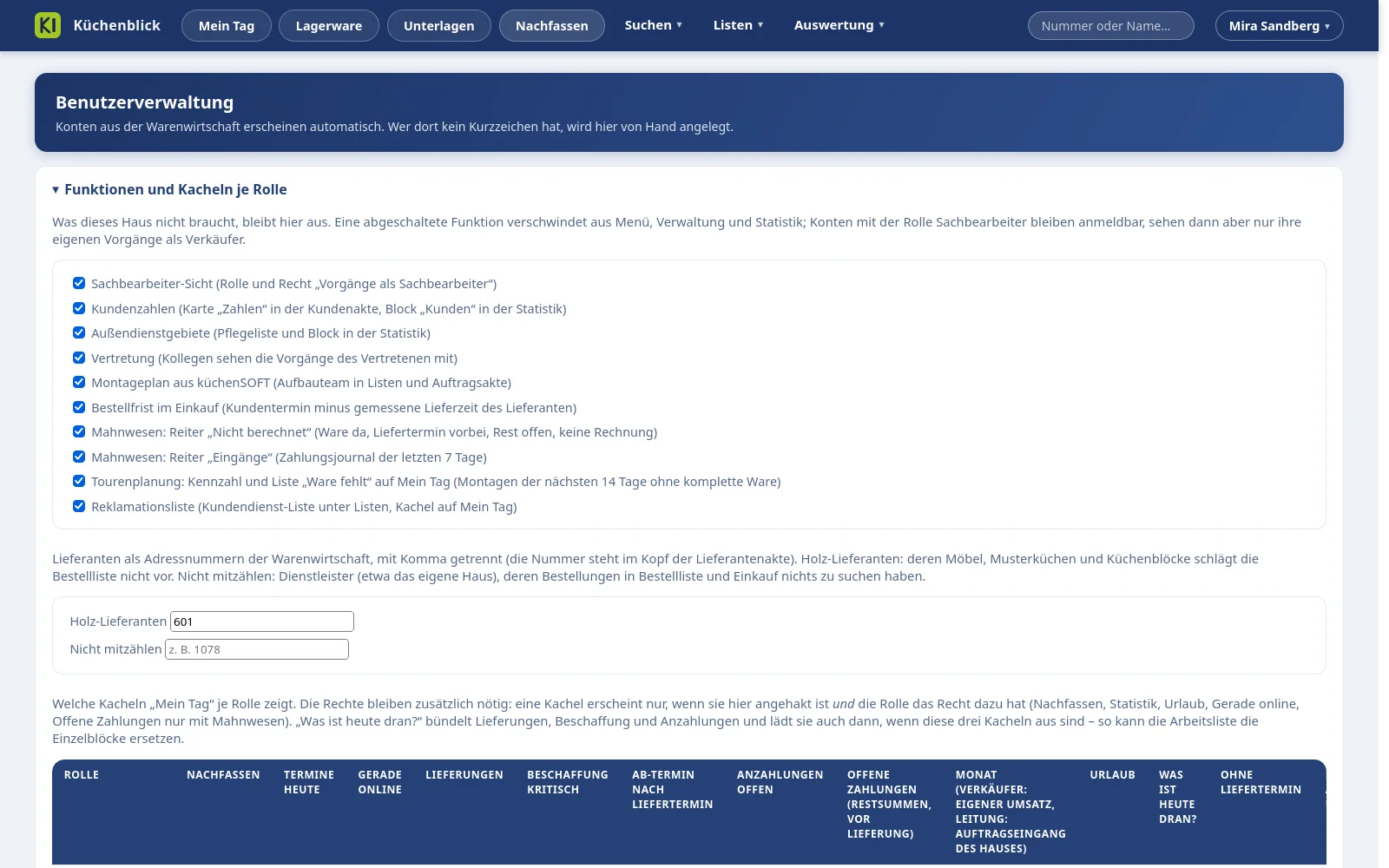
Darunter stehen zwei Felder für Lieferanten, „Lieferanten als Adressnummern der Warenwirtschaft, mit Komma getrennt (die Nummer steht im Kopf der Lieferantenakte)“: „Holz-Lieferanten“, deren Möbel, Musterküchen und Küchenblöcke die Bestellliste nicht vorschlägt, weil sie je Auftrag aus der Planung bestellt werden, und „Nicht mitzählen“ für Dienstleister wie das eigene Haus, deren Bestellungen in Bestellliste und Einkauf nichts zu suchen haben.
Das Kachelraster legt fest, „Welche Kacheln „Mein Tag“ je Rolle zeigt“. Je Rolle (Admin, Geschäftsleitung, Einkauf, Kundendienst, Verkäufer, Sachbearbeiter, Standard) gibt es einen Haken je Kachel: Nachfassen, Termine heute, Gerade online, Lieferungen, Beschaffung kritisch, AB-Termin nach Liefertermin, Anzahlungen offen, Offene Zahlungen (Restsummen, vor Lieferung), Monat (Verkäufer: eigener Umsatz, Leitung: Auftragseingang des Hauses), Urlaub, Was ist heute dran?, Ohne Liefertermin, Einkauf (ohne AB, AB-Termin überschritten) und Reklamationen (Ersatz da, Termin fehlt). Der Hinweis dazu: „Die Rechte bleiben zusätzlich nötig: eine Kachel erscheint nur, wenn sie hier angehakt ist und die Rolle das Recht dazu hat“, und „Was ist heute dran?“ lädt Lieferungen, Beschaffung und Anzahlungen auch dann, wenn diese drei Kacheln aus sind. In der Vorgabe fehlt Nachfassen bei Admin und Leitung, die Arbeitsliste gibt es nur beim Sachbearbeiter, „Ohne Liefertermin“ nur bei Verkäufer und Sachbearbeiter, „AB-Termin nach Liefertermin“ nicht bei Verkäufer, Sachbearbeiter und Standard, die Reklamationskachel nur beim Kundendienst. Mahnwesen, Tourenplanung, Lager und Extern haben ihre festen Startseiten und stehen nicht im Raster.
Eine Kachel fehlt auf Mein Tag eines Kollegen. Woran liegt das?
Zwei Stellen prüfen: Im Kachelraster muss bei seiner Rolle der Haken stehen, und sein Konto braucht das Recht dazu; „Nachfassen“, „Statistik“, „Urlaub“, „Gerade online“ und „Offene Zahlungen“ hängen an Rechten. Fehlt eine ganze Funktion, etwa die Reklamationskachel, ist vielleicht der Schalter darüber aus.
Was sind Holz-Lieferanten?
Die Lieferanten, deren Möbel das Haus je Küche aus der Planung bestellt, meist die Möbelwerke. Ihre Artikel gehören nicht in die Bestellliste fürs Lager; Elektrogeräte und Zubehör derselben Lieferanten schon. Sie tragen die Adressnummern aus dem Kopf der Lieferantenakte mit Komma getrennt ein.
Mahnregeln
Im selben Abschnitt stehen die „Mahnregeln des Hauses in Tagen“: „Zahlungsziel nach Rechnung“, „Vorlauf vor Lieferung“, „Zeitraum“ mit 60, 180 oder 365 Tagen und „Wiedervorlage“; „Mahnregeln speichern“ schreibt sie. Was jede Regel bewirkt, steht im Kapitel Buchhaltung unter „Mahnregeln“.
Wo stelle ich das Zahlungsziel ein?
Hier, unter „Mahnregeln“ im Feld „Zahlungsziel nach Rechnung“. Die Vorgabe sind 10 Tage; die Liste „Restsumme“, die Zeile „Fällig“ in der Auftragsakte und die Kachel „Restsummen offen“ rechnen ab dem nächsten Aufruf damit.
Urlaubsplaner
Personen, Konten, Kranktage und die Einstellungen des Urlaubsplaners pflegt die Leitung nicht hier, sondern auf der Urlaubsseite unter „Urlaub verwalten“; das Recht dazu heißt „Urlaub verwalten“ und lässt sich hier einzelnen Konten geben. Alles Weitere steht im Kapitel Urlaubsplaner.
Unterlagen
Preislisten und Kataloge liegen im Ordner \\kuechenblick\Unterlagen (Unterordner = Rubrik, darunter Unterrubrik und wahlweise ein Jahrgang für ältere Ausgaben). Unter „Unterlagen“ (der Knopf neben der Lagerware) können Einkauf, Geschäftsleitung und Admin Dateien bis 50 MB hochladen, Dateien löschen und eine Rubrik als „intern“ schalten; interne Rubriken sehen Lager und Externe nicht. Rubriken mit „intern“ oder „Hauspreis“ im Namen sind von sich aus intern. Große Kataloge kopiert man direkt in den Ordner. Die Sperre für interne Rubriken gilt nur in Küchenblick: Im Netzlaufwerk selbst sieht jeder PC im Haus alle Ordner. Was niemand außer der Leitung sehen soll, gehört nicht in die Unterlagen.
Monteure und Ressourcen des Montageplans
Der Montageplan von küchenSOFT führt die Aufbauteams nur als Kürzel. Unter „Monteure und Ressourcen des Montageplans“ tragen Sie zu jedem Kürzel Anzeigename und Telefon ein; Liefertermine und Touren zeigen dann den Namen statt des Kürzels, die Telefonnummer erscheint in den Touren beim Klick auf den Teamnamen. Ein leerer Name entfernt die Zuordnung. Die „Kürzel-Übersetzung aus dem Montageplan“ darunter wird aus dieser Pflege gefüllt.
Wer in küchenSOFT eine eigene Montageplan-Ansicht mit Monteuren hat, sieht in den Touren genau die: Wer dort als Spalte steht, erscheint unter „Nicht verplant“ und im Team-Formular. Im selben Abschnitt wählen Sie nur, welche Ansicht für alle anderen gilt, etwa Mahnwesen oder Lager. „Automatisch“ nimmt die Ansicht dessen, der die meisten Termine anlegt, also in der Regel die Tourenplanung.
Außendienstgebiete
Unter „Außendienstgebiete – Postleitzahlen je Gebiet für die Statistik“ legen Sie Gebiete mit Namen, Postleitzahl-Anfängen und dem zuständigen Außendienst an. Die Statistik zeigt dann den Block „Außendienstgebiete“ mit Auftragseingang und Angeboten je Gebiet. Die Liste gibt es nur, wenn die Funktion „Außendienstgebiete“ eingeschaltet ist.
Nutzung und Anmeldeprotokoll
Die Spalte „Nutzung“ zeigt je Konto, ob es gerade aktiv ist, sonst die letzte Anmeldung, dazu die Zahl der Anmeldungen in den letzten 30 Tagen oder „noch nie“. Ist ein Konto nach zu vielen Fehlversuchen gesperrt, steht hier „gesperrt bis“ mit dem Knopf „Sperre aufheben“.
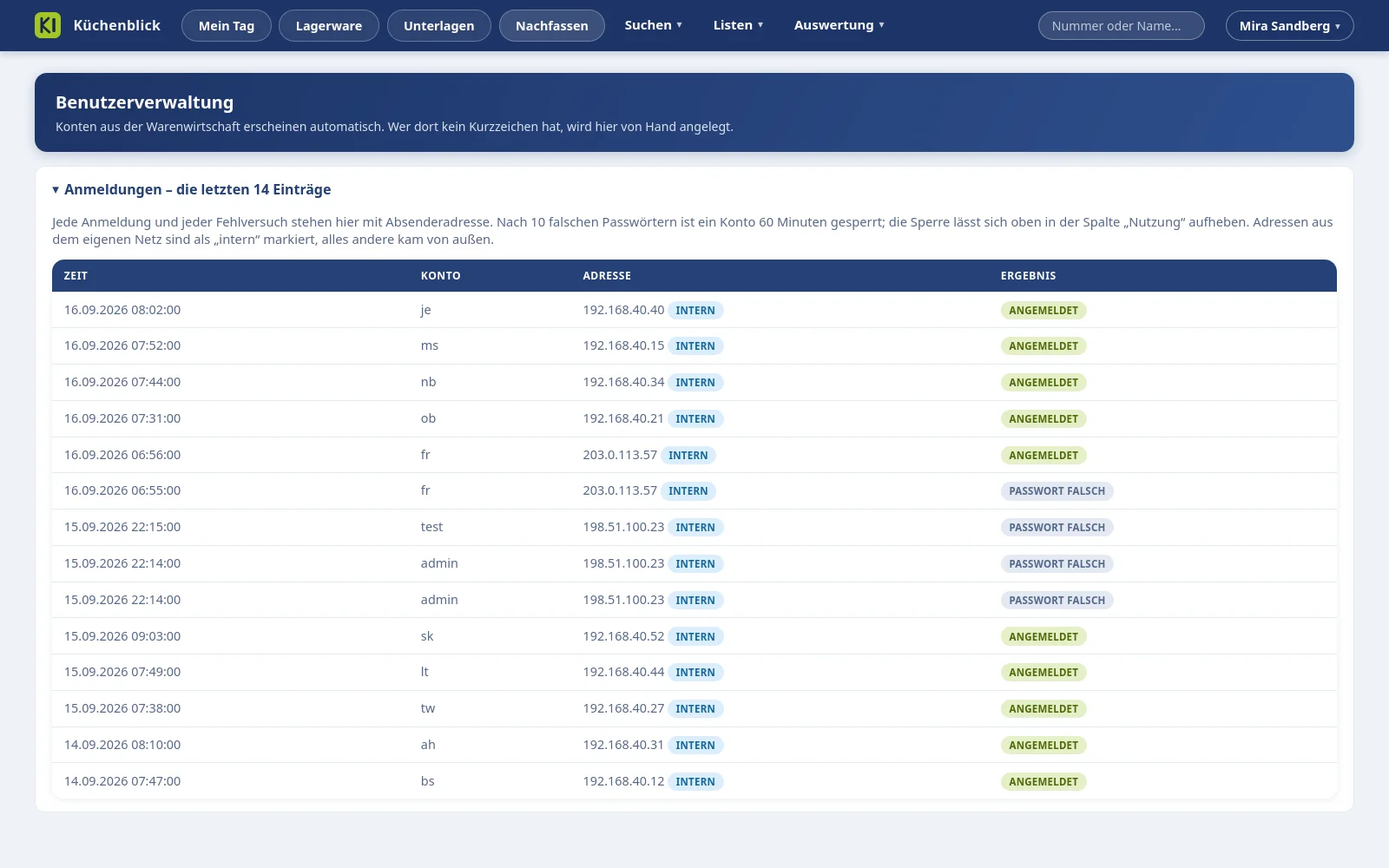
Unten auf der Seite steht das Anmeldeprotokoll „Anmeldungen“; der Titel nennt die Zahl der geladenen Einträge, etwa „die letzten 60 Einträge“. Je Eintrag stehen Zeit, Konto, Adresse und Ergebnis, also „angemeldet“, „Passwort falsch“, „abgewiesen (gesperrt)“ oder „Sperre aufgehoben“. Adressen aus dem eigenen Netz sind als „intern“ markiert, alles andere kam von außen. Aufbewahrt werden die Einträge 90 Tage.
Ein Kollege ist nach Fehlversuchen gesperrt. Muss er eine Stunde warten?
Nein. In seiner Zeile steht unter „Nutzung“ der Knopf „Sperre aufheben“. Damit ist das Konto sofort wieder frei, und auch die Adresse, von der die Fehlversuche kamen, ist wieder frei. Das Anmeldeprotokoll zeigt, woher die Versuche kamen.
Sicherungen
Der letzte Admin lässt sich weder herabstufen noch entfernen, und die eigene Rolle ändert immer ein anderer Admin. So kann sich das Haus nicht durch einen Fehlklick aussperren. Die IT kann ein Konto als Superadmin festlegen; es steht in der Liste mit diesem Vermerk, ist immer Admin, und seine Rolle lässt sich hier nicht ändern.
Mandanten und Filialen
Führt das Haus mehrere Firmenstämme in küchenSOFT, kennt Küchenblick sie als Mandanten. Der Name des Mandanten steht im Konto-Menü rechts oben, in der Benutzerverwaltung („Firmenstamm“) und in der Lagerware-Pflege. Die Standorte in Suche, Statistik und Karte kommen aus der Standortpflege der Verwaltung, die je Standort einen Mandanten nennen kann; ohne eigene Pflege gilt die eingebaute Vorgabe. Jedes Konto gehört zu einer Filiale; Rollen mit Sicht auf alle Standorte sehen alle Mandanten, alle anderen ihren eigenen.
Häufige Fragen aus diesem Kapitel
Wer erscheint unter „Gerade online“?
Jedes Konto, das in den letzten 15 Minuten eine Seite in Küchenblick aufgerufen hat, auch vom Handy. Wer Küchenblick nur offen im Hintergrund hat, fällt nach etwa einer Viertelstunde aus der Liste.
Warum weicht die Monatskachel von der Statistik ab?
Die Kachel zählt den laufenden Monat bis heute und stellt das Vorjahr „bis zum gleichen Tag“ daneben, damit der Vergleich fair ist. Die Statistik mit „Dieser Monat“ zeigt dagegen den Vorjahresmonat ganz. Am Monatsende stimmen beide überein.
Warum weichen Auftragseingang und Rechnungsausgang voneinander ab?
Weil sie verschiedene Fragen beantworten. Der Auftragseingang sagt, wann verkauft wurde; der Rechnungsausgang sagt, wann berechnet wurde, und das ist bei Küchen meist Wochen oder Monate später. Dazu ziehen Gutschriften und Stornos den Rechnungsausgang nach unten.
Warum fehlt der Block „Verkaufsumsatz nach Lieferant“ beim Rechnungsausgang?
Die Lieferantenauswertung gibt es nur auf Basis Auftragseingang. Die Rechnungspositionen liegen in der Warenwirtschaft nicht vollständig vor, daraus ließe sich keine verlässliche Verteilung nach Lieferant rechnen. Beim Rechnungsausgang steht an der Stelle ein Hinweis.
Warum sehe ich den Block „Rohertrag“ nicht?
Er braucht das Recht „Einkaufspreise“, das Admin, Geschäftsleitung und Einkauf haben. Fehlt es am Konto, fehlt der Block; ein Admin gibt das Recht unter „Rechte“ am Konto.
Was bedeutet „ohne Postleitzahl“ über der Karte?
So viele Aufträge oder Angebote haben eine Kundenadresse ohne Postleitzahl und fehlen deshalb auf der Karte und in der Rangliste. Das lässt sich nur in küchenSOFT beheben, indem Sie die Adresse nachpflegen. „nicht zuordenbar“ sind Postleitzahlen, die zu keinem deutschen Gebiet passen, etwa aus dem Ausland oder unvollständig eingetragen.
Warum sehe ich nur noch meine eigenen Aufträge?
Sehr wahrscheinlich steht Ihr Konto auf „Meine Sicht“. Der Namensknopf rechts oben ist dann eingefärbt; ein Klick darauf und dann „Leitungsansicht“ bringt das ganze Haus zurück. Fehlt der Knopf, hat Ihr Konto das Recht „Sicht wechseln“ nicht.
Ein Verkäufer meldet sich an, sieht aber keine Aufträge. Woran liegt das?
Seinem Konto fehlt die Verknüpfung mit dem Verkäufer aus küchenSOFT. Nur darüber weiß Küchenblick, welche Aufträge und Angebote seine eigenen sind; wählen Sie in seiner Zeile unter „Verknüpfung“ den richtigen Verkäufer und speichern. Konten aus der Warenwirtschaft brauchen das nicht, ihre Verknüpfung kommt aus dem Mitarbeiterdatensatz in küchenSOFT.
Wie trage ich eine Urlaubsvertretung ein?
In der Verwaltung unter „Vertretung“: das Konto des Vertreters wählen, unter „vertritt“ den abwesenden Kollegen, „von“ und „bis“ auf den Urlaub setzen, speichern. Ab dem ersten Tag sieht der Vertreter die Vorgänge des Kollegen als eigene, am Tag nach „bis“ nicht mehr. Ein Eintrag ohne Datum gilt, bis Sie ihn entfernen.
Eine Kachel fehlt auf Mein Tag eines Kollegen. Woran liegt das?
Zwei Stellen prüfen: Im Kachelraster muss bei seiner Rolle der Haken stehen, und sein Konto braucht das Recht dazu; „Nachfassen“, „Statistik“, „Urlaub“, „Gerade online“ und „Offene Zahlungen“ hängen an Rechten. Fehlt eine ganze Funktion, etwa die Reklamationskachel, ist vielleicht der Schalter darüber aus.
Was sind Holz-Lieferanten?
Die Lieferanten, deren Möbel das Haus je Küche aus der Planung bestellt, meist die Möbelwerke. Ihre Artikel gehören nicht in die Bestellliste fürs Lager; Elektrogeräte und Zubehör derselben Lieferanten schon. Sie tragen die Adressnummern aus dem Kopf der Lieferantenakte mit Komma getrennt ein.
Wo stelle ich das Zahlungsziel ein?
Hier, unter „Mahnregeln“ im Feld „Zahlungsziel nach Rechnung“. Die Vorgabe sind 10 Tage; die Liste „Restsumme“, die Zeile „Fällig“ in der Auftragsakte und die Kachel „Restsummen offen“ rechnen ab dem nächsten Aufruf damit.
Ein Kollege ist nach Fehlversuchen gesperrt. Muss er eine Stunde warten?
Nein. In seiner Zeile steht unter „Nutzung“ der Knopf „Sperre aufheben“. Damit ist das Konto sofort wieder frei, und auch die Adresse, von der die Fehlversuche kamen, ist wieder frei. Das Anmeldeprotokoll zeigt, woher die Versuche kamen.