Grundlagen für alle
Anmelden, Kopfzeile, Mein Tag, Suchen, Auftragsakte, Liefertermine
Was Küchenblick ist
Küchenblick ist eine Browseranwendung neben küchenSOFT. Sie liest die Warenwirtschaft und zeigt jedem im Haus das, was er für seine Arbeit braucht: dem Verkäufer seine Angebote und Lieferungen, der Sachbearbeiterin ihre Aufträge in der Abwicklung, dem Einkauf die offenen Bestellungen, dem Kundendienst die Reklamationen, der Tourenplanung den Montageplan, der Buchhaltung offenes Geld und E-Rechnungen, der Leitung das ganze Haus. Es gibt nichts zu installieren. Küchenblick läuft am PC, auf dem Tablet und auf dem Handy, jeweils mit derselben Anmeldung.
Kunden, Angebote und Aufträge werden weiterhin in küchenSOFT angelegt und geändert. Küchenblick schreibt nur an wenigen Stellen zurück: Vermerke zum Nachfassen und Mahnen, Änderungen am Montageplan durch die Tourenplanung, die Ablage der E-Rechnung beim Auftrag und die Artikel der Lagerware. Alles andere ist lesend. Fällt Küchenblick einmal aus, arbeitet das Haus in küchenSOFT weiter wie vorher.
Anmelden
Die Adresse bekommen Sie von Ihrer Leitung oder der IT, im Haus meist eine Adresse wie http://kuechenblick:8010, von unterwegs eine Adresse mit https://. Sie melden sich mit Ihrem Kurzzeichen aus küchenSOFT an; wer dort kein Kurzzeichen hat, bekommt ein eigenes Konto von der Benutzerverwaltung.
Beim ersten Mal gilt ein Startpasswort, das Sie sofort durch ein eigenes ersetzen. Das eigene Passwort braucht mindestens 8 Zeichen, darunter Groß- und Kleinbuchstaben, eine Ziffer und ein Sonderzeichen. Es ist nur für Küchenblick und hat mit dem Passwort in küchenSOFT nichts zu tun.
Eine Anmeldung gilt zwölf Stunden. Danach führt der nächste Klick zurück zur Anmeldeseite; nichts geht dabei verloren, weil Küchenblick nichts Ungespeichertes hält.
Ich habe mein Passwort vergessen. Was nun?
Ein Admin setzt in der Benutzerverwaltung ein neues Startpasswort für Ihr Konto. Damit melden Sie sich an und vergeben sofort wieder ein eigenes. Niemand kann Ihr altes Passwort nachsehen, auch der Admin nicht.
Warum werde ich nach dem Anmelden gleich nach einem neuen Passwort gefragt?
Entweder ist es Ihre erste Anmeldung, oder Ihr bisheriges Passwort genügt der Regel nicht mehr, seit Küchenblick auch von unterwegs erreichbar ist. Einmal ein neues Passwort vergeben, danach kommt die Frage nicht wieder. Setzt ein Admin Ihnen ein neues Startpasswort, während Sie angemeldet sind, führt der nächste Klick ebenfalls zur Passwortseite.
Die Kopfzeile
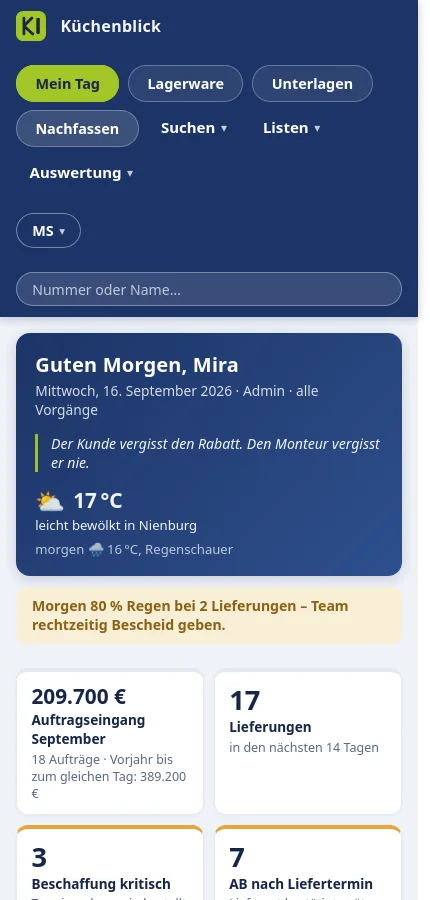
Oben steht auf jeder Seite dieselbe Leiste. Ganz links die Marke, sie führt immer zurück auf Mein Tag. Dann die Knöpfe, von links nach rechts in der Reihenfolge, wie oft man sie braucht:
| Knopf | Was dahinter steckt |
|---|---|
| Mein Tag | Die Startseite mit dem, was heute ansteht |
| Lagerware | Die Hauspreisliste für Lagerware und Sondereinkäufe, wenn das Haus das Modul nutzt |
| Nachfassen, Touren oder Mahnwesen | Die Hauptliste Ihrer Rolle, ein Klick ohne Aufklappen. Verkäufer und Sachbearbeiter sehen hier Nachfassen, die Tourenplanung Touren, die Buchhaltung Mahnwesen |
| Suchen | Kunden, Aufträge, Angebote, Artikel |
| Listen | Liefertermine, Reklamationen (wenn das Haus die Liste nutzt), der Urlaubsplaner und die Listen, die Ihre Rolle sonst noch hat, etwa Touren, Bestellliste, Einkauf oder Mahnwesen |
| Auswertung | Statistik, für Verkäufer und Sachbearbeiter die eigene, für die Leitung das ganze Haus |
Ganz rechts steht Ihr Name. Ein Klick darauf öffnet das Konto-Menü mit „Ansicht“ („Hell“, „Dunkel“ oder „Wie das System“), „Handbuch“ (führt in das Kapitel Ihrer Rolle), „Passwort ändern“, „Abmelden“ und, je nach Rolle, weiteren Schaltern. Wird das Fenster schmal, zeigt der Knopf nur noch Ihre Initialen; der Name erscheint, wenn Sie mit der Maus darüber bleiben.
Der grüne Knopf zeigt, wo Sie gerade sind. Ein aufgeklapptes Menü schließt sich, sobald Sie daneben klicken oder Escape drücken.
Mein Tag
Die Startseite begrüßt Sie mit Datum, Kalenderwoche, Ihrer Rolle und dem Wetter am Standort. Darunter stehen Kennzahlen als Kacheln; jede Kachel ist ein Knopf und führt zu ihrer Liste. Welche Kacheln eine Rolle bekommt, legt der Admin in der Verwaltung unter „Funktionen und Kacheln je Rolle“ fest; die Kachel „heute abwesend“ mit den Namen aus dem Urlaubsplaner haben alle Rollen. Was sonst auf Mein Tag steht, hängt von der Rolle ab; die Kapitel zu Verkauf, Sachbearbeitung, Tourenplanung, Leitung und Kundendienst beschreiben es im Einzelnen.
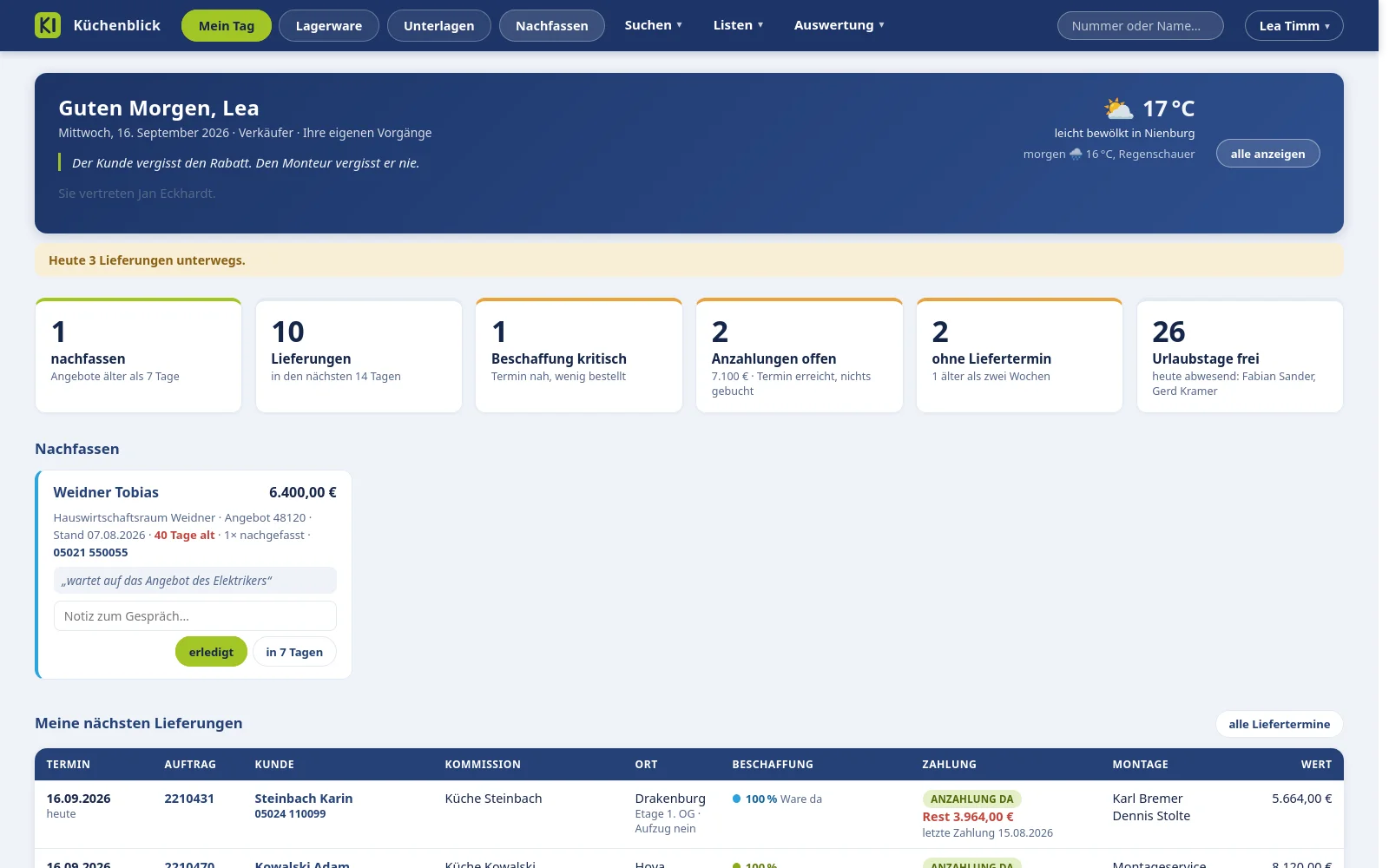
Steht für morgen Regen bei anstehenden Lieferungen an, sagt Mein Tag es mit einem Satz unter dem Wetter. Das ist ein Hinweis, keine Entscheidung; das Team informieren müssen Sie selbst.
Die Pillen für Zahlung und Beschaffung
In den Listen auf Mein Tag, in der Auftragssuche, der Kundenakte und den Lieferterminen trägt jede Auftragszeile kleine Marken zum Stand der Abwicklung. Die Spalte „Zahlung“ oder „Stand“ sagt, was vom Kunden eingegangen ist: „Anzahlung da“, „Anzahlung offen“, „2. Anzahlung offen“, „Anzahlung überfällig“, „teilbezahlt“ (Geld eingegangen, aber keine Anzahlungsrate vereinbart und keine Rechnung), „nichts bezahlt“, „bezahlt“ oder „Rechnung 20.08.“, wenn die Rechnung gedruckt ist. Die Spalte „Beschaffung“ sagt, was vom Lieferanten noch fehlt: „1 Pos. offen“ für unbestellte Positionen, „2 unterwegs“ für versandte Bestellungen ohne Wareneingang, „Rekla 1“ für offene Reklamationen. Positionen ohne Wert, etwa Garantien und Zubehör, zählen als „+7 ohne Wert“ und drücken die Beschaffungsampel nicht.
Die Tourenplanung sieht den Zahlungsstand nicht, weder in der Suche noch in der Kundenakte oder den Lieferterminen; ihre Zeilen tragen nur die Beschaffung.
Was bedeutet „2. Anzahlung überfällig“ in der Auftragsliste?
Der Auftrag hat in küchenSOFT zwei vereinbarte Anzahlungen, die erste ist eingegangen, der Termin der zweiten ist erreicht und das Geld fehlt noch. Geprüft wird die Summe der Eingänge gegen die Summe der fälligen Anzahlungen, nicht jede Rate einzeln.
Warum sehe ich als Tourenplanung keinen Zahlungsstand?
Weil die Rolle Tourenplanung kein Geld sieht. Sie bekommt in Suche, Auftragsliste, Kundenakte und Lieferterminen nur die Beschaffung; was der Kunde gezahlt hat, steht für das Mahnwesen, den Verkauf und die Leitung.
Suchen: Kunden, Aufträge, Angebote, Artikel
Unter Suchen liegen die vier Karteien. Jede beginnt mit einem Suchfeld und zeigt darunter die zuletzt angelegten Einträge, sodass man oft gar nicht suchen muss.
Kunden finden Sie über Kundennummer oder Name. Die Kundenakte zeigt Stammdaten, die Karte „Zahlen“ mit Aufträgen, letztem Auftrag, Angeboten und Abschlussquote, alle Aufträge und Angebote, das Belegarchiv und die Fotos und Dateien aus allen Vorgängen des Kunden. Die Aufträge tragen die Spalten „Beschaffung“ und „Stand“ aus dem Abschnitt über die Pillen. Fehlt am Kunden die Telefonnummer, steht an ihrer Stelle die Mobilnummer. Gibt es denselben Namen mit derselben Postleitzahl noch einmal, steht oben ein gelber Kasten „Möglicherweise derselbe Kunde“ mit den anderen Kundennummern.
In der Kundensuche stehen auch die Lieferanten, erkennbar am Kennzeichen „Lieferant“. Ein Lieferant öffnet keine Kundenakte, sondern die Lieferantenakte mit seinen Bestellungen; sie ist im Kapitel Kundendienst und Einkauf beschrieben.
Aufträge finden Sie über Auftrags- oder Planungsnummer, Kundennummer, Kommission oder Kundenname, dazu Filter nach Standort und Verkäufer. Die Trefferliste zeigt neben Nummer, Kunde, Verkäufer und Kommission den „Liefertermin“, den „Stand“ und die „Beschaffung“; ist die Sachbearbeiter-Sicht im Haus eingeschaltet, auch den „Sachbearbeiter“. Für Angebote gilt dieselbe Suche, dort steht statt der Beschaffung der „Stand“ des Angebots. Angebote, aus denen ein Auftrag wurde, sind ausgeblendet, auch die Geschwister derselben Planung; „auch erledigte zeigen“ holt sie zurück.
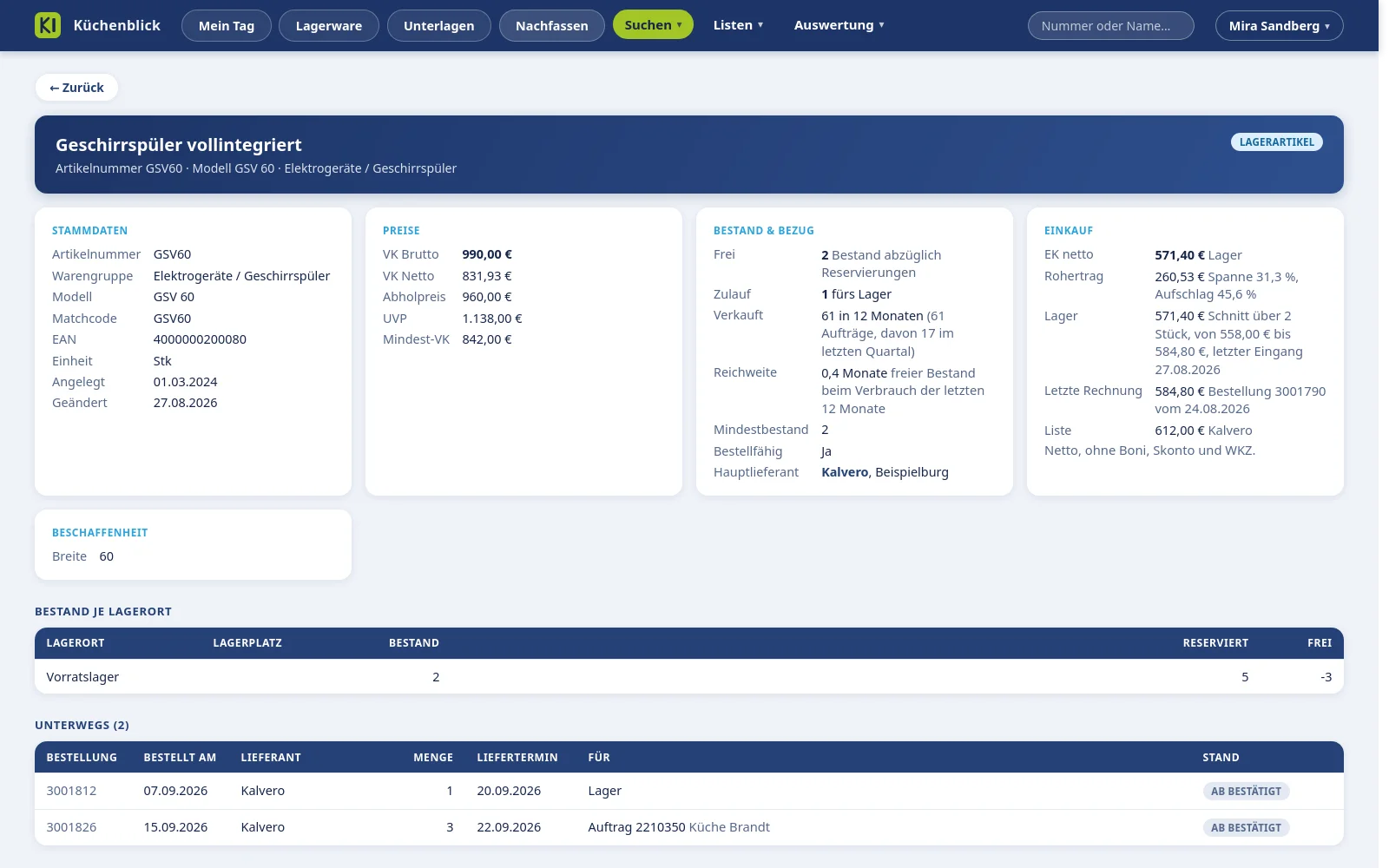
Artikel finden Sie über Artikelnummer, EAN, Herstellernummer, Modell, Bezeichnung oder Hersteller. Die Trefferliste zeigt je Artikel den Verkaufspreis und den „Bestand“, also den Bestand aller Lagerorte abzüglich der Reservierungen; darunter steht klein „Zulauf“, was bestellt und noch nicht eingegangen ist. Ist ein Teil davon für Kundenaufträge bestellt, steht es daneben als „Kom.“.
Die Artikelseite zeigt Preise, unter „Bestand & Bezug“ den freien Bestand, den Zulauf, den Verkauf der letzten zwölf Monate mit dem letzten Quartal, ob der Artikel bestellfähig ist und den Hauptlieferanten, dazu die Reichweite, also wie viele Monate der freie Bestand beim bisherigen Verbrauch reicht. Darunter stehen der Bestand je Lagerort mit Lagerplatz, Bestand, Reserviert und Frei, die Tabelle „Unterwegs“ mit den laufenden Bestellungen samt Liefertermin und die letzten zwanzig Verkäufe. Wer das Recht „Einkaufspreise“ hat, sieht zusätzlich die Karte „Einkauf“; sie ist im Kapitel Kundendienst und Einkauf erklärt.
Eine Ergebniszeile ist als Ganzes anklickbar, nicht nur die Nummer.
Warum steht in der Kundenakte eine Abschlussquote?
Die Karte „Zahlen“ zählt die Vorhaben des Kunden, also seine Planungsnummern, und wie viele davon zum Auftrag wurden, etwa „10 für 1 Vorhaben, 1 davon Auftrag geworden“ und darunter „letzte 12 Monate“. Ein Kunde mit drei Planungsständen und einem Kauf hat eine Quote von 100 %, nicht von 33 %. Die Karte gibt es nur, wenn die Funktion „Kundenzahlen“ in der Verwaltung eingeschaltet ist.
Die Auftragsakte
Die Akte eines Auftrags fasst zusammen, was in küchenSOFT auf mehrere Reiter verteilt ist: Kunde, Liefer- und Rechnungsadresse mit „Etage“, Termine mit Bestätigung und Aufmaß, Finanzen mit offenen Posten und Rechnung, Beteiligte, die Positionen nach Hersteller gruppiert, und das Belegarchiv samt Fotos und Dateien als Raster. Unten stehen die Belege anderer Vorgänge desselben Kunden.
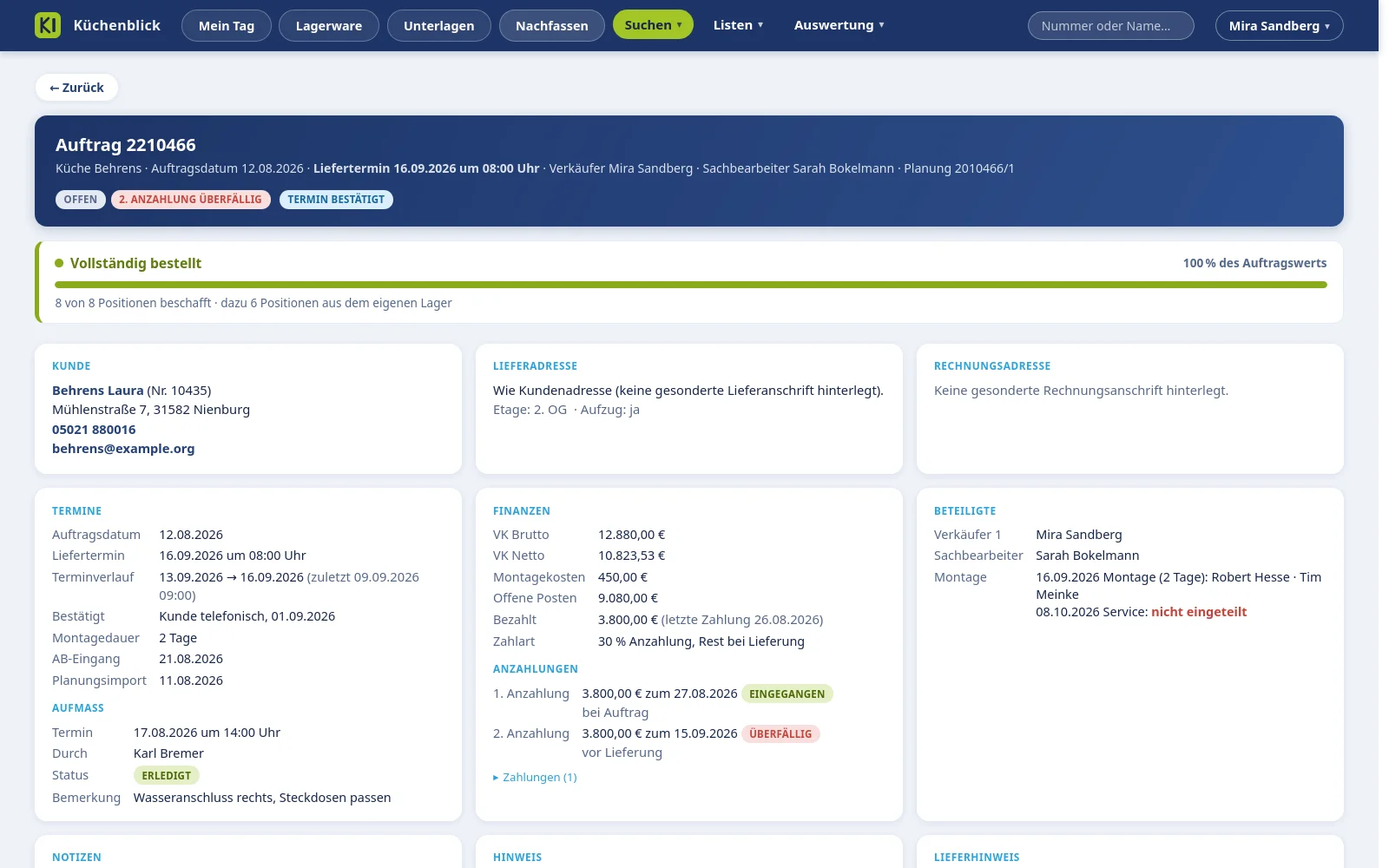
Die Herstellergruppen sind zugeklappt; ein Klick auf die Herstellerzeile öffnet die Positionen. Lange Positionstexte sind auf fünf Zeilen gekürzt, „mehr anzeigen“ holt den Rest.
Die Abwicklung in der Auftragsakte
Seit Oktober 2026 zeigt die Akte auch, wie weit der Auftrag ist. Im Kopf steht neben der Auftragsnummer eine Pille mit dem Zahlungsstand, etwa „Anzahlung überfällig“. Unter „Termine“ steht der „Terminverlauf“, wenn der Liefertermin verschoben wurde, als „07.09.2026 → 08.09.2026“ mit dem Zeitpunkt der letzten Änderung. Unter „Finanzen“ stehen die „Zahlart“, bei gedruckter Rechnung „Fällig“ als „seit 19.09.2026 (34 Tage überfällig)“, die „Belege“ aus dem Rechnungsausgang mit Betrag, dem Vermerk „Fibu“ und einem Knopf „PDF“, wenn der Druck im Belegarchiv liegt, und der „Lieferschein“. Die Karte „Anzahlungen“ nennt je Rate Betrag und Termin mit „eingegangen“, „offen“ oder „überfällig“. Unter „Beteiligte“ stehen „Verkäufer 1“, „Sachbearbeiter“ und „Montage“ mit Datum, Dauer und Team aus dem Montageplan, etwa „26.10.2026 Montage (5 Tage)“ und den Namen der Monteure.
Darunter folgen drei Abschnitte. „Bestellungen (n)“ listet jede Bestellung mit Bestellnummer, Lieferant, „Stand“ („nicht versandt“, „versandt, ohne AB“, bei vorliegender Auftragsbestätigung der Status aus küchenSOFT wie „AB eingegangen“ oder „AB bestätigt“, „Wareneingang“, „Rechnung da“, dazu „überfällig seit 12 Tagen“, wenn der bestätigte oder, ohne AB, der gewünschte Liefertermin verstrichen ist), Versanddatum, AB-Termin, Wareneingang und der Zahl der Positionen; in der Positionstabelle steht je Zeile unter „Bestellung“, zu welcher Bestellung sie gehört. „Zahlungen (n)“ ist zugeklappt und zeigt je Zahlung Datum, Betrag, Typ und Konto, etwa „6.810,00 € Anzahlung · Bank“, „Restzahlung · Rechnung 1570302“ oder eine Gutschrift mit Minus. „Reklamationen (n offen)“ zeigt je Reklamation Datum mit Alter („vor 198 Tagen“), Beschreibung, Ersatzware, Servicetermin, Sachbearbeiter und Stand; erledigte Reklamationen liegen zugeklappt darunter („24 erledigte“).
Woher kommt der Wareneingang in der Auftragsakte?
Aus den Bestellköpfen der Warenwirtschaft. Was der Einkauf in küchenSOFT als Wareneingang bucht, steht beim nächsten Neuladen in der Spalte „Wareneingang“ der Bestellung und zählt in der Beschaffungsampel als da.
Warum fehlt bei mir die Zeile „Zahlart“?
Die Finanzkarte zeigt Zahlart, Fälligkeit und Belege nur Rollen, die Geld sehen dürfen. Die Tourenplanung sieht in der Akte „Offene Posten“ und „Bezahlt“, aber keine Zahlart, keine Fälligkeit und keine Belege.
Die Beschaffungsampel
An Aufträgen, Lieferterminen und auf Mein Tag steht eine Prozentzahl mit Farbe: wie viel des Auftragswerts bereits bestellt ist. Grau heißt nichts bestellt, orange teilweise, grün vollständig bestellt, hellblau Ware da. Wer mit der Maus darüber bleibt, sieht die Zahlen: „6 von 6 Positionen beschafft, 100 % des Auftragswerts, dazu 5 aus dem Lager“. Lagerware zählt nicht mit, weil sie nicht bestellt werden muss.
Die Kachel „Beschaffung kritisch“ auf Mein Tag zählt die Aufträge, deren Liefertermin nah ist, obwohl wenig bestellt wurde. Sie führt auf die Liste darunter.
Liefertermine
Die Liste unter Listen → Liefertermine zeigt die anstehenden Lieferungen der nächsten 14 Tage, je Tag eine Tabelle mit Kalenderwoche: Uhrzeit, Auftrag, Kunde mit Telefon, Lieferadresse mit „Etage EG“ oder „Etage 1. OG · Aufzug“ und der Lieferbedingung („Lieferung inkl. Montage“, „Lieferung ohne Montage“, „Abholung“), Kommission, Verkäufer, Aufbauteam aus dem Montageplan, Beschaffung und Hinweise. Die Uhrzeit kommt aus dem Montageplan, sobald der Termin dort steht. Unter der Beschaffungsampel steht, ob die Ware da ist, etwa „Ware da“ oder „1 Bestellung unterwegs“. In der Spalte „Hinweise“ stehen die Zahlungspille (für alle, die Geld sehen dürfen), die Pillen für offene Reklamationen, unbestellte Positionen und Bestellungen unterwegs und darunter der Stand der Bestellungen als Zeile, etwa „4 Bestellungen: 1 AB da, 3 Ware da“. Eine Fremdfirma steht als Aufbauteam mit ihrem Namen. Lieferhinweis und Notizen aus dem Auftrag klappen unter „Hinweise“ auf.
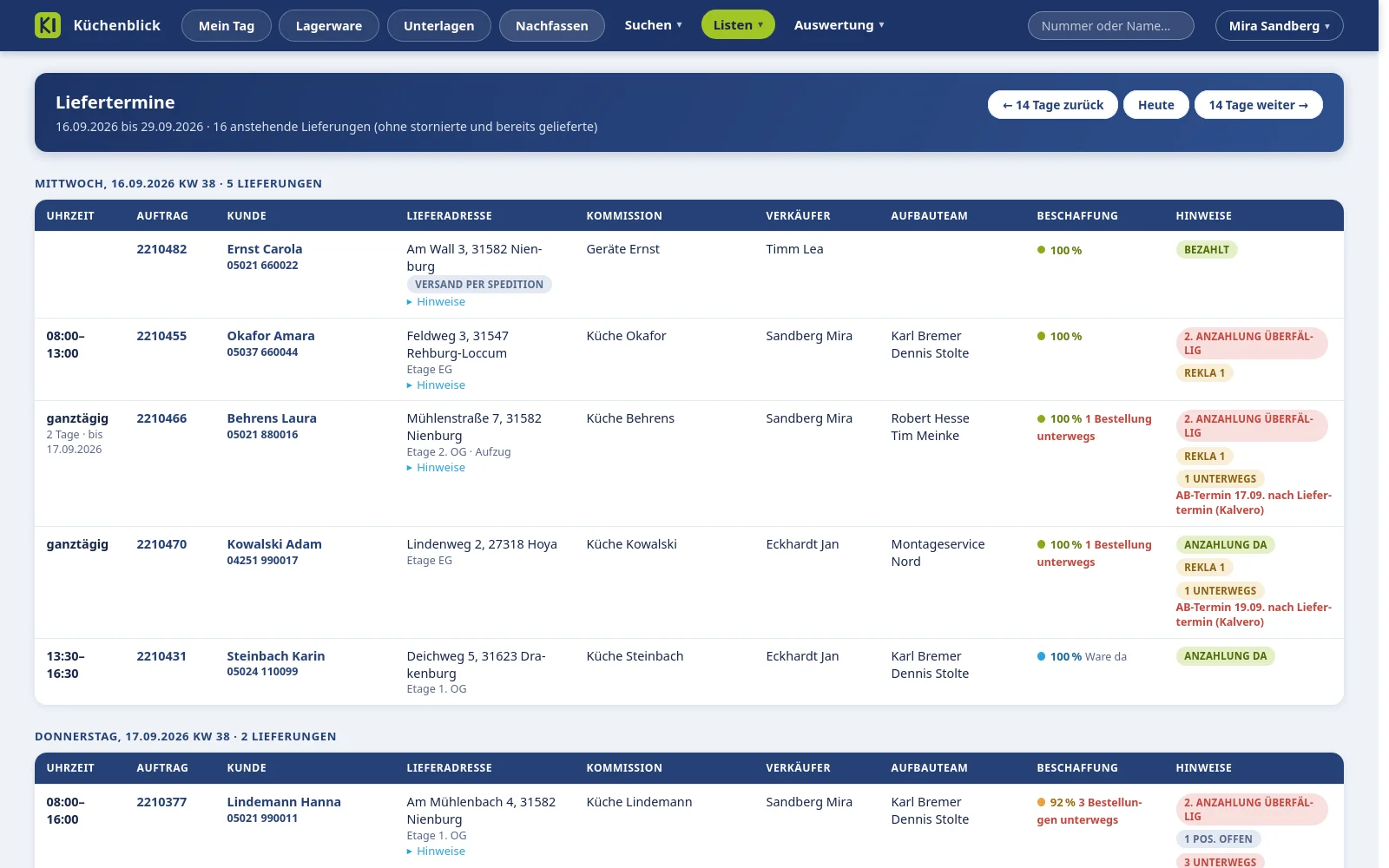
Mit „14 Tage zurück“ und „14 Tage weiter“ blättern Sie, „Heute“ springt zurück. Stornierte und bereits gelieferte Aufträge stehen nicht in der Liste.
Warum steht hier eine andere Adresse als im Montageplan?
Küchenblick zeigt die Lieferanschrift des Auftrags. Fehlt dort Straße oder Ort, gilt die Kundenanschrift, als Ganzes und nie gemischt. Der Montageplan in küchenSOFT zeigt oft nur die Kundenanschrift.
Unterlagen: Preislisten und Kataloge
Unter dem Knopf „Unterlagen“ neben der Lagerware liegen die Hauspreislisten, Kernpreislisten, Herstellerkataloge und andere Dateien des Hauses, nach Rubriken geordnet. Ein Klick öffnet die Datei im Browser; ein Katalog mit mehreren hundert Megabyte zeigt die erste Seite sofort und holt die weiteren beim Blättern nach. Die Suche findet Dateien über Rubrik, Hersteller und Dateiname.
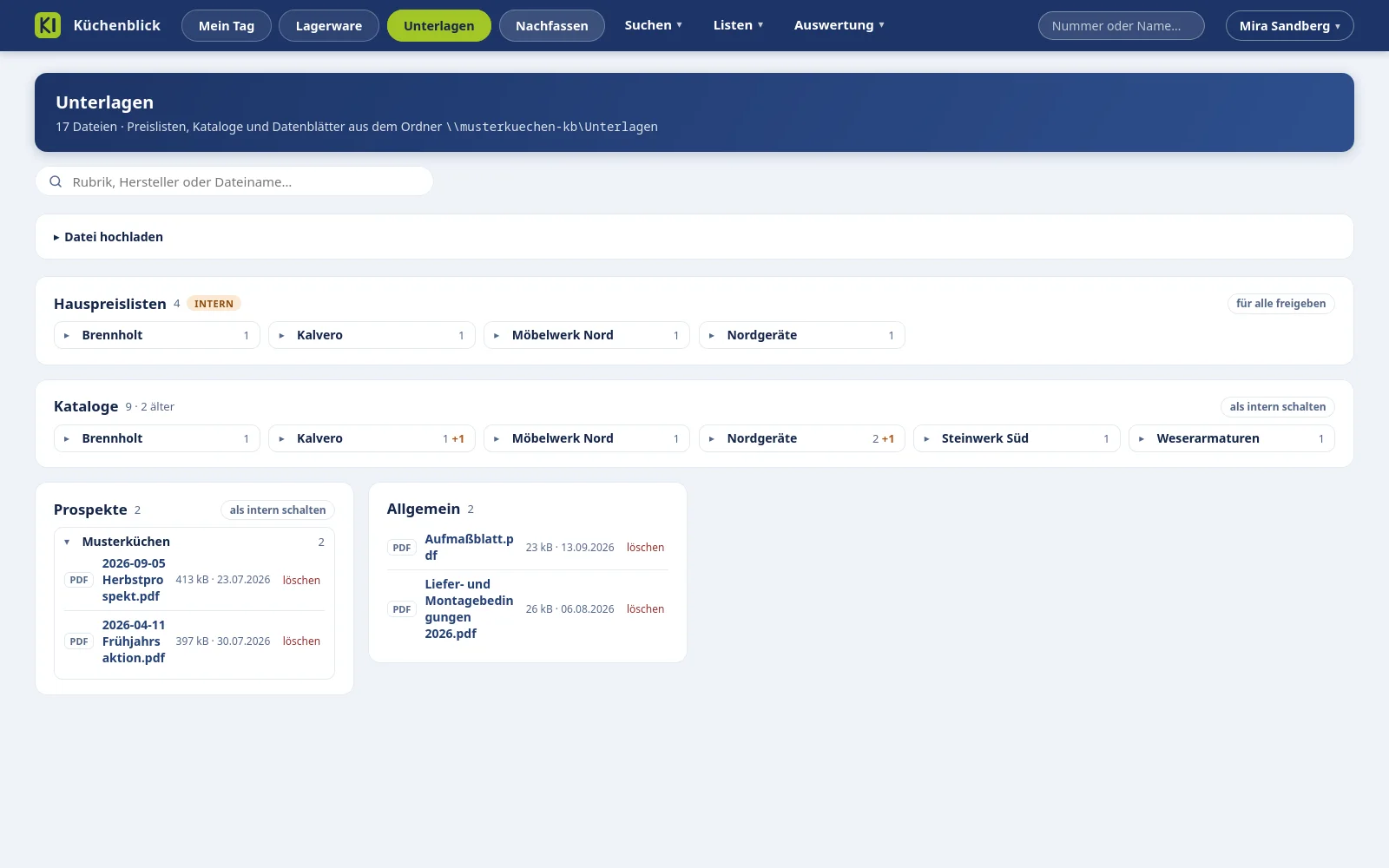
Damit die Seite übersichtlich bleibt, stehen die Hersteller als zugeklappte Kacheln; ein Klick auf die Kachel zeigt die Dateien. Ausgaben, deren Name eine Jahreszahl älter als das Vorjahr trägt, liegen darunter zugeklappt unter „Ältere Ausgaben“; die Zahl an der Kachel nennt sie als „+3“. Bei einer Suche ist alles aufgeklappt.
Die Dateien kommen aus dem Ordner „Unterlagen“ auf dem Küchenblick-Rechner (im Explorer als Netzlaufwerk, etwa \\kuechenblick\Unterlagen). Jeder Unterordner ist eine Rubrik, ein weiterer Unterordner eine Unterrubrik, zum Beispiel Kataloge\Kalvero. Ältere Ausgaben lassen sich in der Unterrubrik nach Jahrgängen ablegen, etwa Prospekte\Kalvero\2019: Jeder Jahrgang erscheint dann als eigener Block in der Kachel, die neuesten zuerst, und ein Jahrgang älter als das Vorjahr ist zugeklappt. Wer eine neue Preisliste ablegen will, kopiert sie einfach in den passenden Ordner; Küchenblick zeigt sie beim nächsten Aufruf. Einkauf und Leitung können kleinere Dateien auch direkt auf der Seite hochladen.
Rubriken, die „intern“ oder „Hauspreis“ im Namen tragen, sehen nur Verkauf, Büro und Leitung, nicht Lager und Externe. Die Leitung kann das je Rubrik umschalten.
Windows fragt beim Öffnen des Ordners nach einer Anmeldung. Was gebe ich ein?
Das gemeinsame Konto für die Unterlagen: Benutzer unterlagen, das Passwort steht auf dem Merkblatt zum Küchenblick-Rechner. Setzen Sie den Haken bei „Anmeldedaten speichern“, dann fragt Windows nicht wieder. Meldet Windows stattdessen, der Gastzugriff sei blockiert, und fragt gar nicht nach, melden Sie sich einmal bei Windows ab und wieder an.
Ich habe eine Datei in den Ordner gelegt, sie erscheint aber nicht. Warum?
Küchenblick zeigt PDF, Bilder (PNG, JPG), Excel- und Word-Dateien, CSV und Textdateien, und nur bis drei Ordnerebenen tief (Rubrik, Unterrubrik, Jahrgang). Prüfen Sie Endung und Ablageort; Dateien, die Windows als versteckt führt, bleiben außen vor.
Auf dem Handy und Tablet
Dieselbe Adresse, dieselbe Anmeldung. Die Kopfzeile bricht um, Tabellen werden zu Karten, Menüs klappen als Liste auf. Auf dem Handy lohnt sich der Weg über die Kacheln auf Mein Tag; auf dem Tablet in der Ausstellung ist die Lagerware die Seite, die man Kunden zeigt. Ein Außendienst, der beim Kunden verkauft, arbeitet mit einem Verkäufer-Konto vom Handy aus: Mein Tag, Nachfassen und die eigenen Aufträge sind dafür ausgelegt.
Kann ich Küchenblick als App auf den Startbildschirm legen?
Ja. Im Browser des Handys „Zum Startbildschirm hinzufügen“ wählen. Küchenblick öffnet dann wie eine App, ohne Adresszeile, mit eigenem Symbol.
Breite Tabellen
Die Listen mit Bestellstand, Zahlung und Montage je Zeile haben feste Spalten, damit lange Kommissionen und Pillen nicht in die Nachbarspalte laufen. Ist das Fenster schmaler als etwa 1300 Pixel, bleibt die Tabelle in ihrer Breite und scrollt seitlich in einem Kasten; die Schrift wird nicht kleiner. Am PC mit breitem Bildschirm passt sie ohne Scrollen.
Was Küchenblick speichert und was nicht
| In der küchenSOFT-Datenbank | Auf dem Küchenblick-Rechner |
|---|---|
| Kunden, Angebote, Aufträge, Artikel, Belege, Rechnungen, Bestellungen, Zahlungen, Reklamationen | Passwörter, Rollen und Rechte der Konten, Anmeldeprotokoll |
| Der Montageplan, in den die Tourenplanung aus Küchenblick schreibt | Die Artikel der Lagerware mit Bildern und Datenblättern |
| Die abgelegte E-Rechnung unter Fotos und Dateien des Auftrags | Die Einstellungen der Verwaltung: Funktionen, Kachelraster, Standorte, Vertretungen, Mahnregeln, Holz-Lieferanten und nicht mitzuzählende Lieferanten |
| Vermerke, Wiedervorlagen und Verlauf zum Nachfassen und Mahnen, in eigenen Tabellen | |
| Markierungen und Änderungsprotokoll der Touren, Namen und Telefonnummern der Monteure, Leitweg-IDs, in eigenen Tabellen | |
| Urlaubsanträge, Konten und Abwesenheiten des Urlaubsplaners, in eigenen Tabellen |
Was Sie in Küchenblick sehen, ist der aktuelle Stand der Warenwirtschaft. Es gibt keinen Abgleich, den man abwarten müsste; Seite neu laden genügt.
Sehen meine Kollegen, was ich in Küchenblick tue?
Die Leitung sieht in der Benutzerverwaltung, wann sich ein Konto zuletzt angemeldet hat und wer gerade online ist. Was Sie sich ansehen, wird nicht festgehalten. Änderungen an den Touren stehen mit Namen im Protokoll, Vermerke zum Nachfassen tragen den Namen dessen, der sie geschrieben hat.
Zurück führt dorthin, wo Sie herkamen
Der Knopf „← Zurück“ auf einem Auftrag, Angebot, Artikel, Kunden oder Lagerware-Artikel bringt Sie auf die Seite zurück, von der Sie gekommen sind: zur Suche mit Ihrem Suchbegriff, zu Mein Tag, zum Nachfassen oder zur Liste mit Ihrem Filter. Auch nach dem Speichern bleibt dieser Weg erhalten.
Warum ist die Seite auf dem Tablet manchmal ganz klein?
Wenn ein Inhalt breiter war als der Bildschirm, hat das Tablet die ganze Seite verkleinert, bis alles hineinpasste. Seit dem 29.09.2026 scrollen breite Tabellen und Knopfreihen stattdessen seitlich, die Schrift bleibt in normaler Größe; seit dem 23.10.2026 gilt das auch für die festen Tabellen der Abwicklung. Tritt es noch einmal auf, hilft ein Bild der Seite an die Betreuung.
Häufige Fragen aus diesem Kapitel
Ich habe mein Passwort vergessen. Was nun?
Ein Admin setzt in der Benutzerverwaltung ein neues Startpasswort für Ihr Konto. Damit melden Sie sich an und vergeben sofort wieder ein eigenes. Niemand kann Ihr altes Passwort nachsehen, auch der Admin nicht.
Warum werde ich nach dem Anmelden gleich nach einem neuen Passwort gefragt?
Entweder ist es Ihre erste Anmeldung, oder Ihr bisheriges Passwort genügt der Regel nicht mehr, seit Küchenblick auch von unterwegs erreichbar ist. Einmal ein neues Passwort vergeben, danach kommt die Frage nicht wieder. Setzt ein Admin Ihnen ein neues Startpasswort, während Sie angemeldet sind, führt der nächste Klick ebenfalls zur Passwortseite.
Was bedeutet „2. Anzahlung überfällig“ in der Auftragsliste?
Der Auftrag hat in küchenSOFT zwei vereinbarte Anzahlungen, die erste ist eingegangen, der Termin der zweiten ist erreicht und das Geld fehlt noch. Geprüft wird die Summe der Eingänge gegen die Summe der fälligen Anzahlungen, nicht jede Rate einzeln.
Warum sehe ich als Tourenplanung keinen Zahlungsstand?
Weil die Rolle Tourenplanung kein Geld sieht. Sie bekommt in Suche, Auftragsliste, Kundenakte und Lieferterminen nur die Beschaffung; was der Kunde gezahlt hat, steht für das Mahnwesen, den Verkauf und die Leitung.
Warum steht in der Kundenakte eine Abschlussquote?
Die Karte „Zahlen“ zählt die Vorhaben des Kunden, also seine Planungsnummern, und wie viele davon zum Auftrag wurden, etwa „10 für 1 Vorhaben, 1 davon Auftrag geworden“ und darunter „letzte 12 Monate“. Ein Kunde mit drei Planungsständen und einem Kauf hat eine Quote von 100 %, nicht von 33 %. Die Karte gibt es nur, wenn die Funktion „Kundenzahlen“ in der Verwaltung eingeschaltet ist.
Woher kommt der Wareneingang in der Auftragsakte?
Aus den Bestellköpfen der Warenwirtschaft. Was der Einkauf in küchenSOFT als Wareneingang bucht, steht beim nächsten Neuladen in der Spalte „Wareneingang“ der Bestellung und zählt in der Beschaffungsampel als da.
Warum fehlt bei mir die Zeile „Zahlart“?
Die Finanzkarte zeigt Zahlart, Fälligkeit und Belege nur Rollen, die Geld sehen dürfen. Die Tourenplanung sieht in der Akte „Offene Posten“ und „Bezahlt“, aber keine Zahlart, keine Fälligkeit und keine Belege.
Warum steht hier eine andere Adresse als im Montageplan?
Küchenblick zeigt die Lieferanschrift des Auftrags. Fehlt dort Straße oder Ort, gilt die Kundenanschrift, als Ganzes und nie gemischt. Der Montageplan in küchenSOFT zeigt oft nur die Kundenanschrift.
Windows fragt beim Öffnen des Ordners nach einer Anmeldung. Was gebe ich ein?
Das gemeinsame Konto für die Unterlagen: Benutzer unterlagen, das Passwort steht auf dem Merkblatt zum Küchenblick-Rechner. Setzen Sie den Haken bei „Anmeldedaten speichern“, dann fragt Windows nicht wieder. Meldet Windows stattdessen, der Gastzugriff sei blockiert, und fragt gar nicht nach, melden Sie sich einmal bei Windows ab und wieder an.
Ich habe eine Datei in den Ordner gelegt, sie erscheint aber nicht. Warum?
Küchenblick zeigt PDF, Bilder (PNG, JPG), Excel- und Word-Dateien, CSV und Textdateien, und nur bis drei Ordnerebenen tief (Rubrik, Unterrubrik, Jahrgang). Prüfen Sie Endung und Ablageort; Dateien, die Windows als versteckt führt, bleiben außen vor.
Kann ich Küchenblick als App auf den Startbildschirm legen?
Ja. Im Browser des Handys „Zum Startbildschirm hinzufügen“ wählen. Küchenblick öffnet dann wie eine App, ohne Adresszeile, mit eigenem Symbol.
Sehen meine Kollegen, was ich in Küchenblick tue?
Die Leitung sieht in der Benutzerverwaltung, wann sich ein Konto zuletzt angemeldet hat und wer gerade online ist. Was Sie sich ansehen, wird nicht festgehalten. Änderungen an den Touren stehen mit Namen im Protokoll, Vermerke zum Nachfassen tragen den Namen dessen, der sie geschrieben hat.
Warum ist die Seite auf dem Tablet manchmal ganz klein?
Wenn ein Inhalt breiter war als der Bildschirm, hat das Tablet die ganze Seite verkleinert, bis alles hineinpasste. Seit dem 29.09.2026 scrollen breite Tabellen und Knopfreihen stattdessen seitlich, die Schrift bleibt in normaler Größe; seit dem 23.10.2026 gilt das auch für die festen Tabellen der Abwicklung. Tritt es noch einmal auf, hilft ein Bild der Seite an die Betreuung.